Pour travailler dans le train, dépanner un ordinateur ou éviter de diffuser un réseau Wi-Fi autour de vous, vous pouvez partager la connexion Internet d’un téléphone Android par USB. Le branchement ne suffit toutefois pas toujours : il faut activer le partage dans les réglages du mobile, disposer d’un câble adapté et vérifier que le forfait autorise cet usage.
La procédure varie légèrement selon la marque du téléphone. Voici comment la mettre en place sur Windows 11, ce qu’elle change par rapport au Wi-Fi ou au Bluetooth, et pourquoi le même branchement n’offre pas la même solution sur un Mac.
Dans quels cas le partage USB est-il utile ?
Le partage de connexion, aussi appelé tethering, permet à un appareil d’utiliser l’accès Internet d’un autre. Avec le mode USB, le téléphone fournit au PC sa connexion mobile par le câble. Cette solution convient si l’ordinateur n’a pas de réseau Wi-Fi disponible ou si vous préférez une liaison filaire. Elle peut aussi éviter de créer un point d’accès Wi-Fi visible par les appareils proches. Elle ne transforme toutefois pas le téléphone en fournisseur d’Internet indépendant : la qualité et la disponibilité dépendent du réseau mobile capté et de votre forfait.
Comme l’explique l’aide Motorola, le téléphone peut partager sa connexion au moyen d’un câble USB. La connexion USB peut aussi recharger le téléphone pendant son utilisation, mais cela dépend du port et de l’alimentation du PC. Ne comptez pas sur le partage comme solution d’économie de données : les pages, appels vidéo et téléchargements du PC utilisent les données du forfait mobile. Avant une réunion ou une mise à jour, vérifiez votre consommation et les conditions de partage appliquées par votre opérateur. Selon l’assistance Android, certains opérateurs limitent le partage ou peuvent le facturer.
De quoi avez-vous besoin avant de brancher le téléphone ?
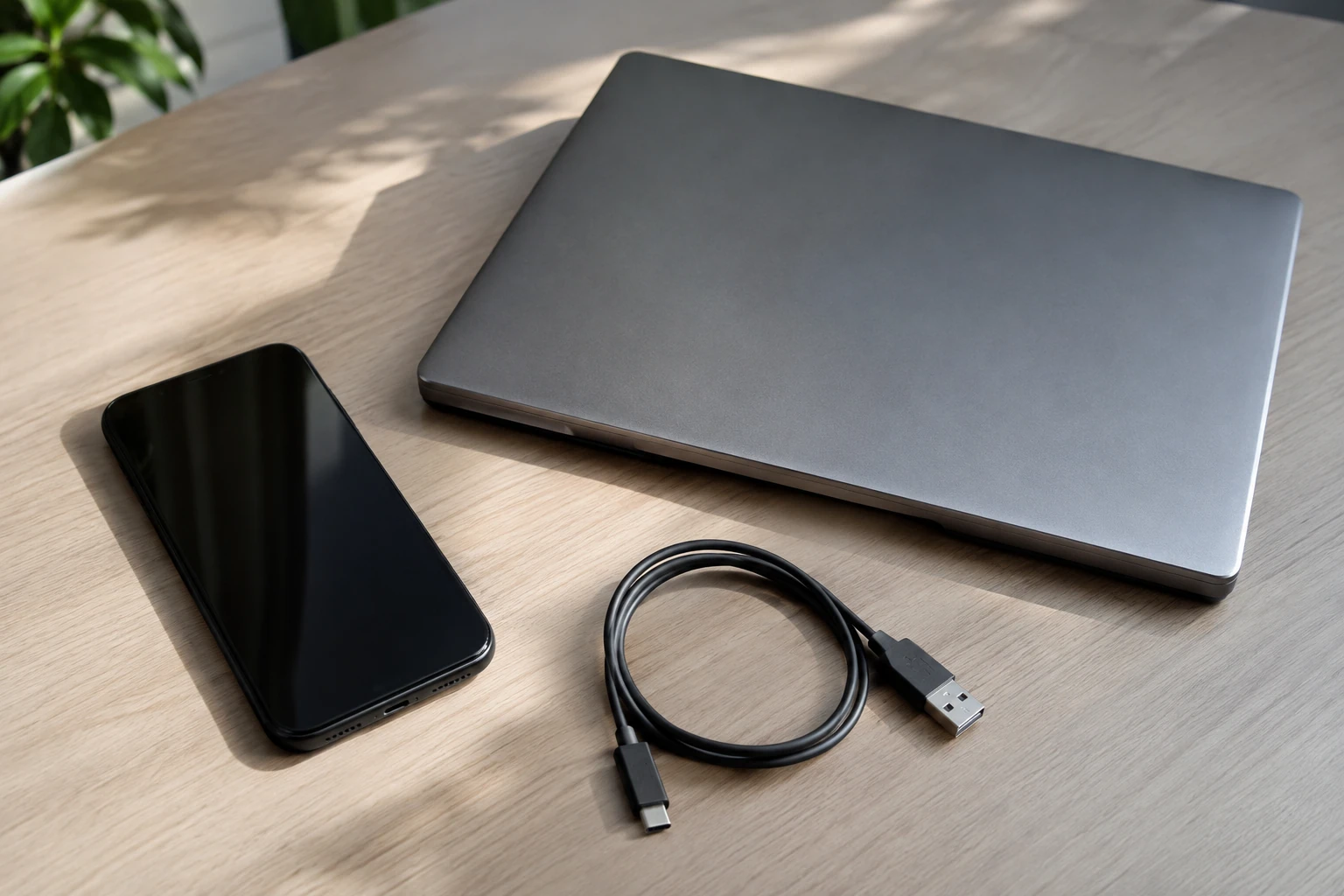
Il vous faut un téléphone Android avec l’option de partage USB, un PC Windows et un câble reliant leurs ports. Tous les câbles USB-C ne conviennent pas : certains servent uniquement à charger. Si Windows ne réagit pas au branchement, essayez un câble capable de transférer des données, puis un autre port USB du PC. Un adaptateur peut être nécessaire si les connecteurs des deux appareils diffèrent.
Le téléphone doit aussi avoir accès à Internet. Pour partager la connexion mobile, activez les données mobiles et vérifiez la réception réseau. Le forfait doit autoriser le partage. Les réglages Android et leur intitulé dépendent de la marque et de la version du système : la fonction peut s’appeler « Partage de connexion USB », « USB tethering » ou se trouver dans « Point d’accès mobile et modem ».
L’usage des réglages ne demande pas de choisir manuellement une vitesse. Aucun débit fixe n’est garanti : il varie notamment avec la couverture, la charge du réseau et le forfait. Le câble ne compense pas un signal mobile faible.
USB, Wi-Fi ou Bluetooth : quelle option choisir ?
Le mode USB relie directement un téléphone à un appareil par câble. Il évite de configurer un mot de passe Wi-Fi et peut alimenter le téléphone pendant la session. En contrepartie, il limite le partage à l’appareil raccordé et rend la mobilité moins pratique.
Le point d’accès Wi-Fi convient mieux lorsque plusieurs appareils doivent se connecter ou lorsque le téléphone reste éloigné du PC. Il faut alors connecter l’ordinateur au réseau créé par le mobile, et protéger ce réseau avec un mot de passe. Le Bluetooth est une autre possibilité proposée sur de nombreux téléphones Android, mais il nécessite un appairage préalable. Les options et disponibilités varient selon les appareils.
Pour une connexion filaire directe à un ordinateur Windows, l’USB est souvent le choix le plus simple. Pour un ordinateur sans câble adapté, ou plusieurs appareils à connecter, essayez plutôt le point d’accès Wi-Fi. L’assistance Google détaille ces trois modes et signale que la compatibilité dépend notamment de l’opérateur et de l’appareil. Pour une procédure concernant le téléphone Apple, la page sur le partage USB d’un iPhone traite un cas distinct : les menus et la reconnaissance ne sont pas identiques à ceux d’Android.
Comment activer le partage USB sur Windows 11 ?
- Déverrouillez le téléphone et reliez-le au PC avec le câble USB. Si une notification relative à la connexion USB apparaît, laissez le téléphone connecté et vérifiez que le câble est correctement enfoncé.
- Sur Android, ouvrez les paramètres réseau. Sur un Google Pixel, le chemin indiqué par Google est « Réseau et Internet », puis « Point d’accès et partage de connexion ». Sur un Samsung Galaxy, le chemin donné par Samsung est « Connexions », puis « Point d’accès mobile et modem ».
- Activez « Partage de connexion USB » ou « USB tethering ». Sur certains appareils, l’option reste inactive tant que le téléphone ne détecte pas un câble relié à un autre appareil.
- Patientez quelques instants. Dans Windows 11, ouvrez « Paramètres », puis « Réseau et Internet » pour vérifier si une connexion est disponible. Selon le PC et le téléphone, elle peut apparaître comme une connexion Ethernet ou filaire ; son libellé précis n’est pas nécessairement le même.
- Ouvrez une page web sur le PC pour confirmer que l’accès Internet fonctionne. Une icône de connexion seule ne prouve pas que le téléphone dispose lui-même de données mobiles.
Sur un Galaxy, Samsung décrit l’activation depuis « Connexions » puis « Point d’accès mobile et modem », après branchement du câble. Sur un Pixel, Google place la commande dans « Réseau et Internet » puis « Point d’accès et partage de connexion ». Ces chemins diffèrent, mais le principe reste le même : brancher, ouvrir le menu de partage, puis activer l’option USB. Si votre interface Android affiche d’autres termes, cherchez « partage de connexion » dans les paramètres.
Que vérifier si Internet ne fonctionne pas ?
Commencez par tester Internet sur le téléphone lui-même. Si le mobile ne charge aucune page en données mobiles, le PC ne pourra pas en recevoir par USB. Vérifiez ensuite que les données mobiles sont activées, que le téléphone capte le réseau et que le forfait autorise le partage.
Si la connexion mobile fonctionne, débranchez puis rebranchez le câble, essayez un autre port USB et vérifiez que le téléphone est déverrouillé. Un câble de charge uniquement peut alimenter le mobile sans établir la liaison attendue. Sur un Galaxy, l’option peut aussi être indisponible tant que le téléphone ne détecte pas de câble ; l’assistance Samsung signale également que l’adaptateur OTG connecté au mobile peut rendre le réglage inaccessible.
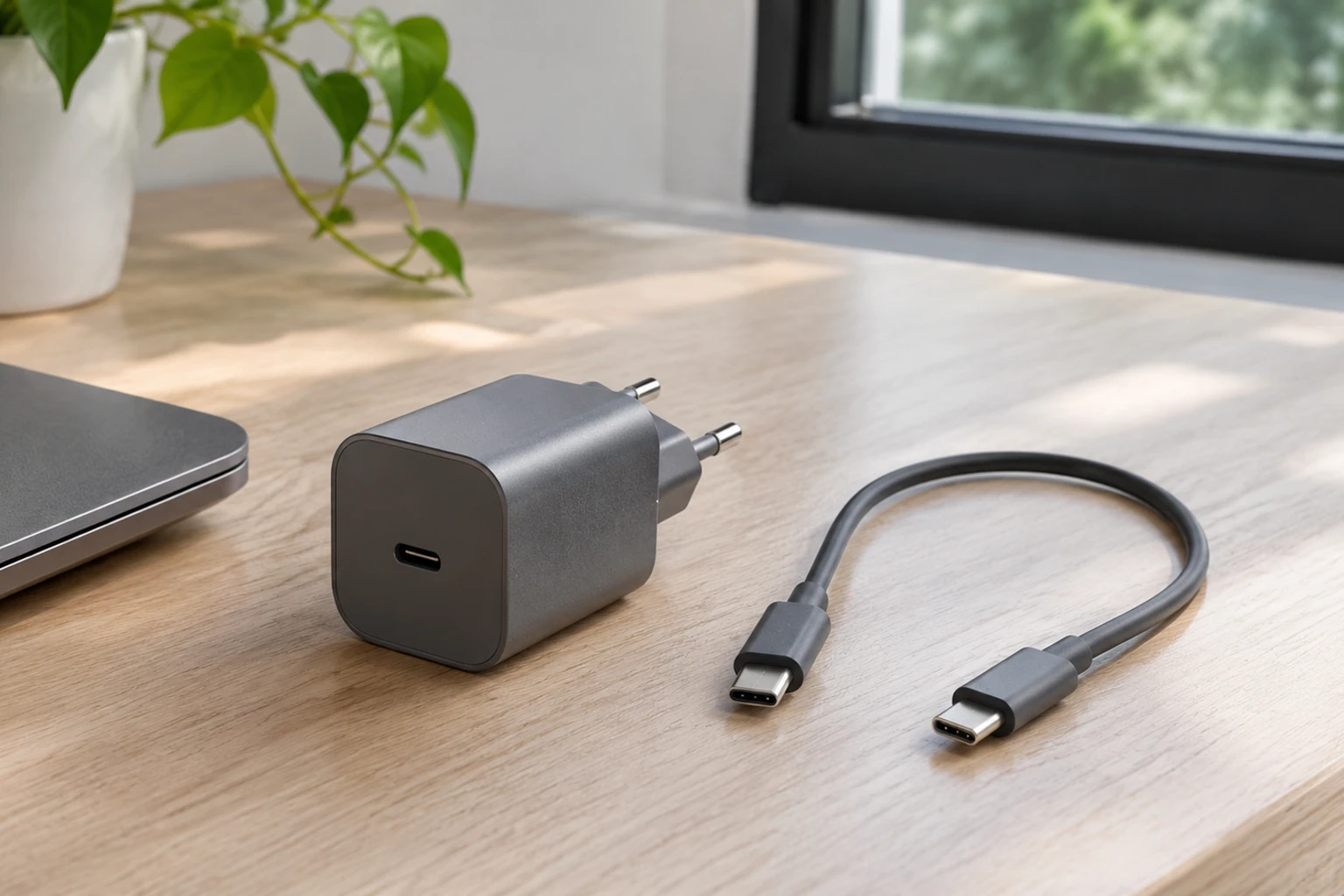
Si Windows affiche une connexion mais qu’aucune page ne s’ouvre, désactivez puis réactivez le partage USB et vérifiez les réglages réseau du PC. Vous pouvez aussi redémarrer les deux appareils. Évitez d’installer des pilotes trouvés sur des sites tiers : commencez par Windows Update et l’assistance officielle du fabricant de votre téléphone ou de votre ordinateur. Pour mieux reconnaître les prises et accessoires nécessaires à d’autres usages, les critères d’un chargeur USB-C pour ordinateur peuvent aider à distinguer les connecteurs, mais un chargeur ne remplace pas un câble de données.
Quelles limites faut-il connaître sur Mac ?
Ne supposez pas que le branchement d’un Android à un Mac créera automatiquement une connexion Internet. Pour les Pixel, l’aide officielle de Google indique explicitement que le partage de connexion USB vers un Mac n’est pas pris en charge par la procédure officielle. Google mentionne aussi une limite distincte : les Mac sous macOS Monterey ou version ultérieure ne peuvent pas utiliser le partage Bluetooth Android indiqué dans son aide.
Cela ne signifie pas que tous les téléphones et toutes les configurations macOS ont forcément le même comportement. Vérifiez la documentation officielle correspondant à votre modèle avant de compter sur une connexion filaire. Si le partage USB n’est pas pris en charge, le point d’accès Wi-Fi du téléphone est l’alternative à essayer en premier, sous réserve de la compatibilité de l’ordinateur et des conditions du forfait. Sur Windows 11, en revanche, suivez la procédure de partage USB du téléphone, puis testez la connexion depuis le PC.
Pour d’autres besoins de raccordement d’accessoires au PC, un mini-hub USB pour périphériques peut ajouter des ports, mais il ne garantit pas à lui seul le fonctionnement du partage : le câble, le téléphone et le système doivent toujours prendre en charge la connexion.
Questions fréquentes
Le partage USB Android consomme-t-il le forfait mobile ?
Oui, lorsque le téléphone partage sa connexion aux données mobiles, le trafic du PC passe par le forfait du téléphone. Les téléchargements et mises à jour de Windows peuvent consommer beaucoup de données. Vérifiez l’enveloppe restante et les conditions de partage de votre opérateur, puis réglez la connexion Windows comme limitée si vous souhaitez réduire les usages en arrière-plan.
Pourquoi l’option USB tethering est-elle grisée ?
Le téléphone peut ne pas détecter de connexion USB exploitable. Essayez un câble qui transfère des données, branchez-le directement au PC et déverrouillez le mobile. Sur les Galaxy, Samsung précise que l’option ne devient accessible qu’une fois un câble détecté et qu’un adaptateur OTG branché au téléphone peut empêcher son activation.
Un téléphone Android peut-il partager Internet avec un Mac par USB ?
La compatibilité USB n’est pas à présumer. Google indique que les Mac ne peuvent pas utiliser le partage USB Android dans sa procédure Pixel, et précise aussi une limite Bluetooth pour macOS Monterey et les versions suivantes. Vérifiez les indications du fabricant pour votre modèle ; à défaut, le point d’accès Wi-Fi est généralement l’alternative à tester.