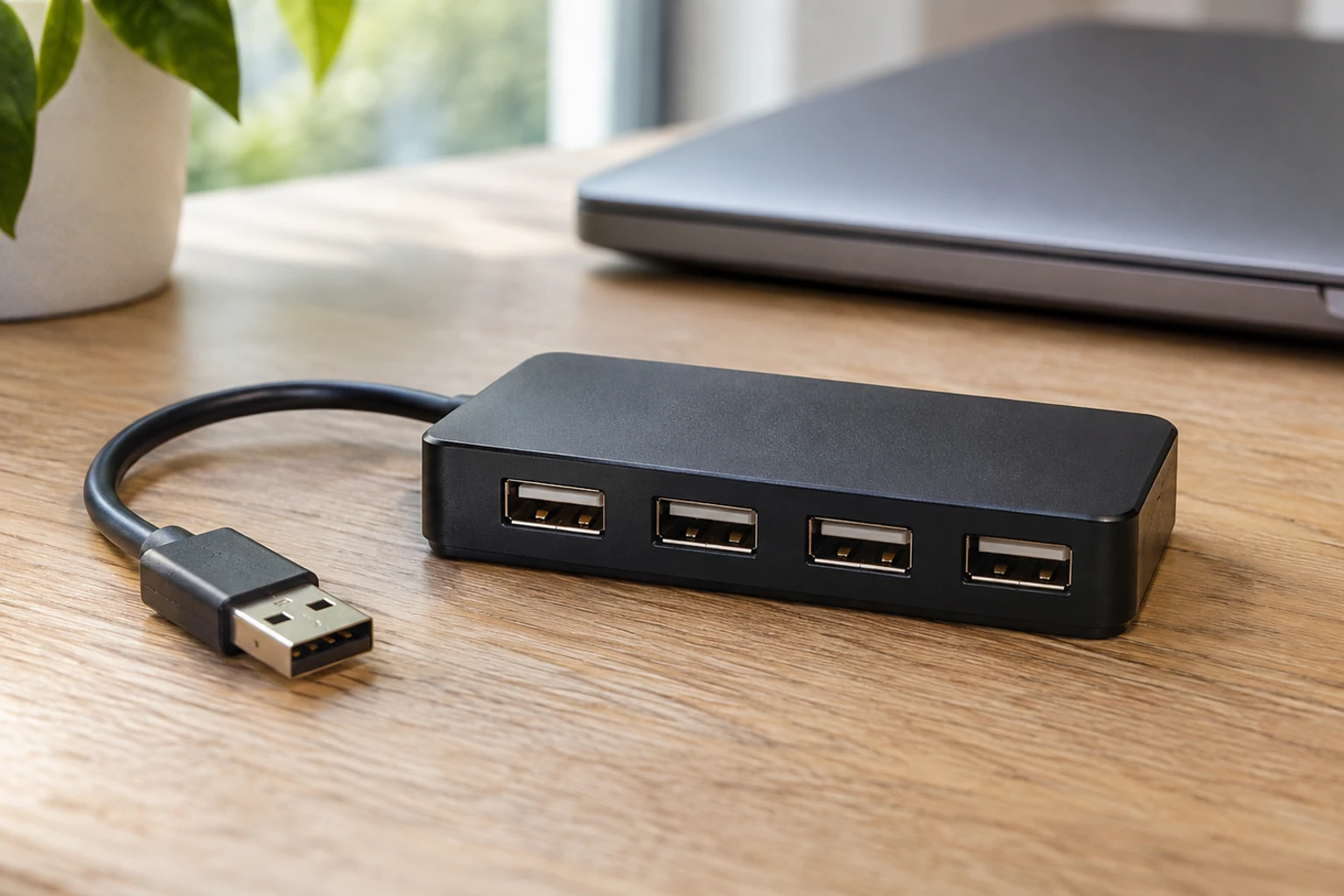
Vous travaillez sur un ordinateur portable qui manque de prises, ou vous voulez éviter de débrancher constamment votre souris pour utiliser une clé USB. Un mini hub USB ajoute plusieurs ports à partir d’une seule connexion, mais ses petites dimensions ne disent rien, à elles seules, sur son débit ou les appareils qu’il saura alimenter. Pour choisir, partez des périphériques à connecter, vérifiez les caractéristiques de la prise de l’ordinateur et distinguez les usages de données des fonctions de charge ou de vidéo.
De quels appareils avez-vous besoin en même temps ?
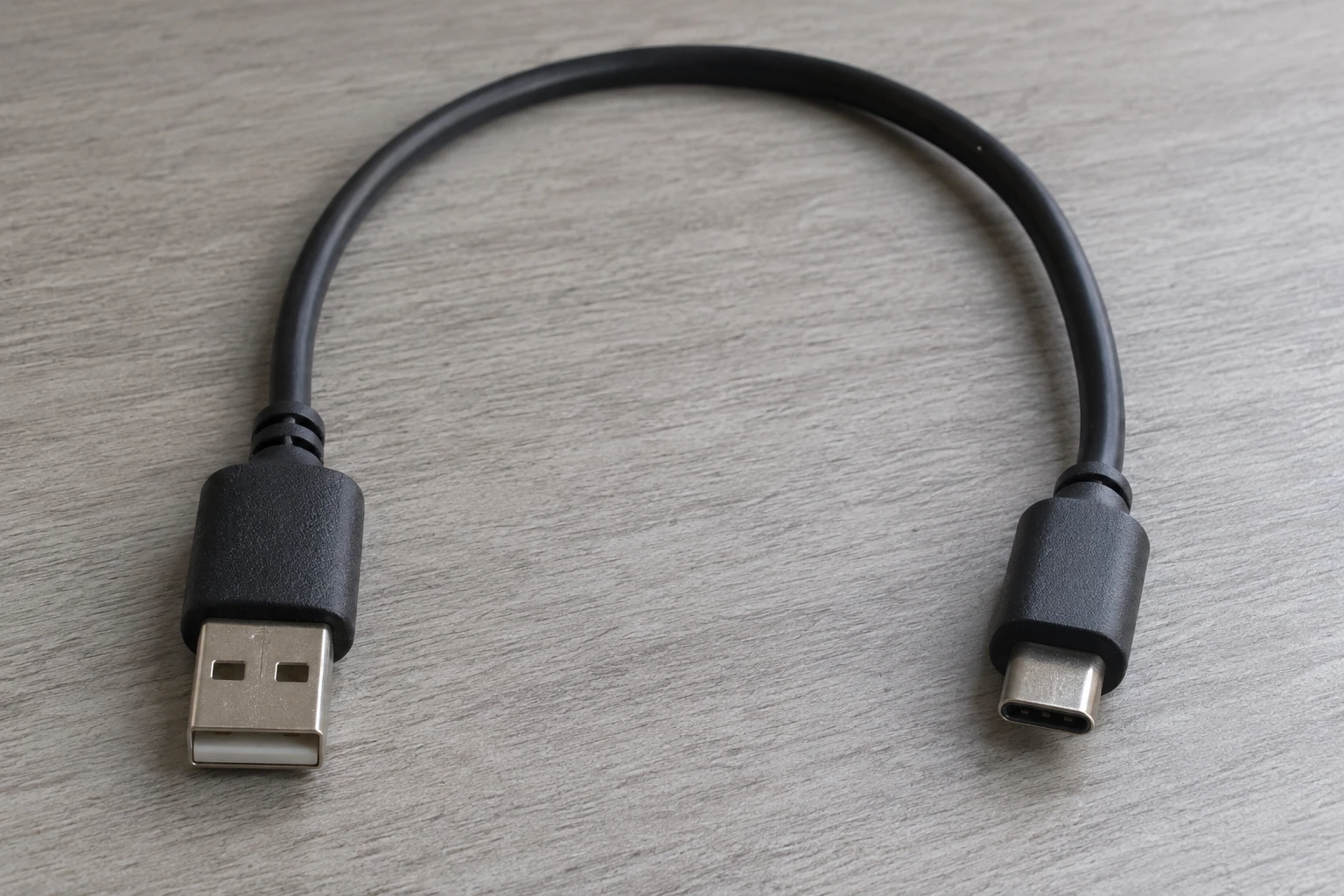
Commencez par lister ce qui restera branché : par exemple, un clavier, une souris et une clé de stockage. Comptez les ports nécessaires et regardez leurs connecteurs : USB-A est le format rectangulaire traditionnel, tandis que USB-C est plus petit et réversible. Le mini hub doit aussi pouvoir se raccorder au port de l’ordinateur : certains modèles ont un câble USB-A intégré, d’autres une prise USB-C. Si votre câble ou votre périphérique ne correspond pas, un câble ou un adaptateur peut être nécessaire ; vérifiez toutefois qu’il permet bien les transferts de données, comme expliqué pour choisir un câble USB adapté.
Un hub de données partage une connexion entre plusieurs périphériques. Il ne transforme pas une prise lente en connexion rapide : l’ordinateur, le hub, le câble et l’appareil connecté doivent tous prendre en charge le débit voulu. USB-IF distingue notamment trois débits USB 3.2 : 5 Gbit/s pour Gen 1, 10 Gbit/s pour Gen 2 et 20 Gbit/s pour Gen 2x2, cette dernière configuration utilisant deux voies de 10 Gbit/s. Ce sont des débits de signalisation théoriques, pas une promesse de vitesse réelle pour un fichier ; le matériel et les conditions d’utilisation comptent aussi, selon les repères USB-IF sur USB 3.2.
Quel débit convient à un clavier, une souris ou un support de stockage ?
Pour un clavier et une souris, un modèle USB 2.0 peut suffire : ces périphériques n’ont pas besoin du débit qu’exige un stockage rapide. Pour transférer de gros fichiers depuis une clé rapide ou un SSD externe, la génération USB du hub devient plus importante. Choisissez selon le périphérique le plus exigeant que vous utiliserez, sans payer pour une vitesse dont ni le port de l’ordinateur ni le stockage ne peuvent tirer parti.
Ne vous fiez pas seulement à la forme USB-C. USB-IF précise que USB-C et USB 3.2 ne sont pas des termes interchangeables : un produit USB-C n’est pas automatiquement doté des performances USB 3.2, et un câble USB-C peut ne prendre en charge que les données USB 2.0, limitées à 480 Mbit/s. Cherchez donc une indication explicite du débit ou de la norme du hub et vérifiez celle du port hôte. Les indications USB-IF sur USB Type-C éclairent cette distinction.
Hub compact, modèle alimenté ou simple adaptateur ?
Un mini hub non alimenté se branche directement à l’ordinateur et convient souvent aux périphériques de saisie et aux usages légers. Il est simple à transporter, mais les appareils branchés partagent l’énergie disponible sur la connexion hôte. Un modèle doté d’une alimentation externe peut être préférable si vous utilisez un disque dur ou plusieurs appareils qui demandent davantage d’énergie. La mention « alimenté » ne renseigne cependant pas, à elle seule, sur le débit de données : vérifiez les deux caractéristiques séparément.
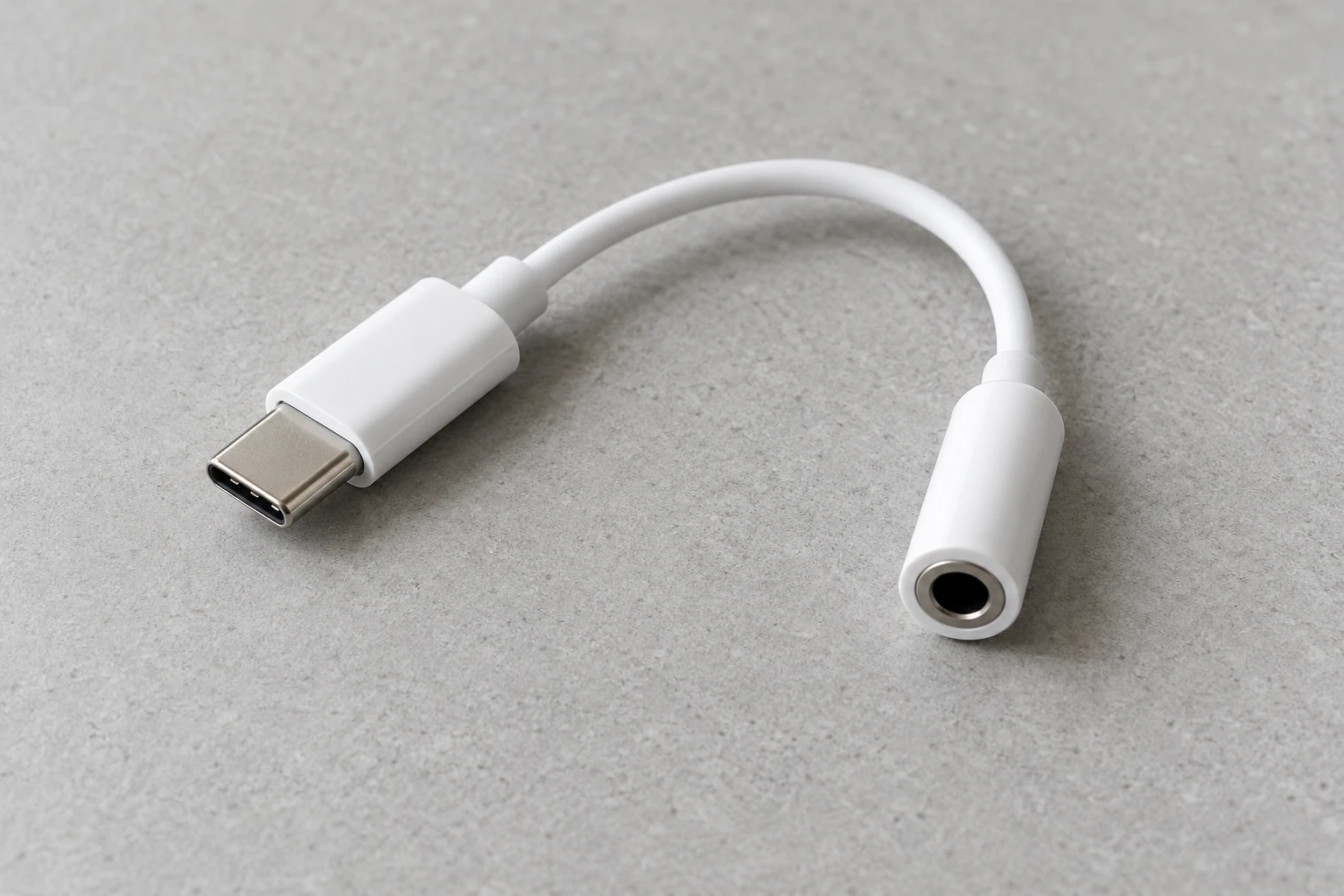
Un simple adaptateur, lui, convertit généralement un type de prise en un autre et n’ajoute pas forcément plusieurs ports. Un hub répond au besoin de connecter plusieurs appareils ; un adaptateur répond au besoin de faire correspondre deux connecteurs. Pour un clavier, une souris et une clé USB, privilégiez le nombre et le type de ports utiles, ainsi que la norme de données. Écartez les fonctions vidéo si vous ne comptez pas connecter un écran : elles ne remplacent pas les caractéristiques de transfert USB.
Comment vérifier les caractéristiques avant l’achat ?
Lisez la fiche technique en recherchant quatre éléments : le connecteur côté ordinateur, le nombre et le type des ports disponibles, la norme ou le débit annoncé, et la présence éventuelle d’une alimentation externe. Vérifiez également si le câble est intégré ou détachable, et si l’usage annoncé correspond bien aux données. Des termes comme « USB-C » ou « compatible USB » seuls ne précisent pas le débit.
Comparez ensuite ces informations aux caractéristiques du port de votre ordinateur et de vos périphériques. Un hub rapide raccordé à un port plus lent fonctionnera à la capacité de la liaison la plus limitée. De même, un stockage rapide n’atteindra pas son potentiel si le hub ou le câble limite les données. Le débit annoncé ne garantit pas non plus un résultat identique dans toutes les situations ; le partage de la liaison entre plusieurs appareils peut jouer.
Comment brancher le hub et diagnostiquer un problème ?
Branchez d’abord le hub à l’ordinateur, puis connectez un seul périphérique à la fois. Vérifiez qu’il apparaît ou fonctionne avant d’ajouter les autres. Cette méthode aide à distinguer une incompatibilité, un souci de câble et une éventuelle limite d’alimentation. Si un disque ne démarre pas, disparaît pendant un transfert ou n’est pas reconnu, retirez les autres périphériques et testez-le directement sur l’ordinateur.
Si le problème disparaît en connexion directe, le hub ou l’énergie disponible peut être en cause. Apple recommande notamment, lorsqu’un appareil connecté à un hub sur Mac signale un besoin d’énergie, de le brancher directement ou de vérifier l’alimentation du hub s’il est alimenté. Cette vérification est aussi utile pour les autres systèmes : l’absence de reconnaissance ne signifie pas forcément que le périphérique est défectueux. Les indications d’Apple sur les périphériques USB qui demandent trop d’énergie décrivent ces vérifications sur Mac.
Pour terminer, testez chaque appareil dans l’usage prévu : saisie au clavier, déplacement de la souris, lecture et copie d’un fichier sur le stockage. Si vous avez besoin d’un accès réseau depuis un téléphone plutôt que de ports pour des périphériques, il s’agit d’un usage différent ; la rubrique High-tech rassemble des sujets numériques connexes. Un mini hub adapté est celui qui relie les prises dont vous avez besoin, respecte le débit de votre matériel et reste stable lorsque vos périphériques fonctionnent ensemble.
Questions fréquentes
Un mini hub USB fonctionne-t-il sans installation ?
Pour un clavier, une souris ou une clé de stockage USB standard, le branchement suffit généralement sur un système récent. Si l’appareil n’apparaît pas, vérifiez d’abord le câble, le port hôte et la compatibilité du hub, puis essayez le périphérique directement sur l’ordinateur. Certains appareils particuliers peuvent nécessiter un pilote ou une application propre à leur fabricant.
Le hub ralentit-il une souris ou un clavier ?
Pour des périphériques de saisie courants, le débit de données demandé est généralement faible : un hub USB 2.0 convient souvent à cet usage. Si un stockage transfère de gros fichiers en même temps, les échanges partagent la liaison avec l’ordinateur. Pour un usage plus fluide avec des supports rapides, privilégiez un hub et un port hôte de génération plus récente.
Peut-on brancher un disque dur sur un mini hub USB ?
Oui, si le connecteur correspond et si le hub fournit assez d’énergie au disque. Un disque portable peut tirer son alimentation du port USB ; s’il se déconnecte, ne démarre pas ou n’est pas reconnu, essayez une connexion directe. Un hub avec alimentation externe peut convenir à des périphériques plus exigeants, mais vérifiez ses caractéristiques plutôt que de vous fier à sa seule apparence.
Un port USB-C garantit-il un transfert rapide ?
Non. USB-C décrit la forme du connecteur, pas à lui seul le débit de données pris en charge. Un port, un câble ou un hub USB-C peut se limiter à USB 2.0. Vérifiez donc la norme annoncée pour chacun des éléments de la chaîne, surtout si vous comptez utiliser un SSD externe.