Vous avez du réseau mobile sur votre iPhone, mais pas de connexion fiable sur votre ordinateur ? Le partage USB transmet la connexion Internet du téléphone au Mac ou au PC Windows, tout en gardant les appareils reliés par câble. Il faut toutefois distinguer ce partage d’une synchronisation ou d’un transfert de photos : brancher l’iPhone ne suffit pas toujours à activer Internet.
Que transmet le câble USB, et dans quel sens ?
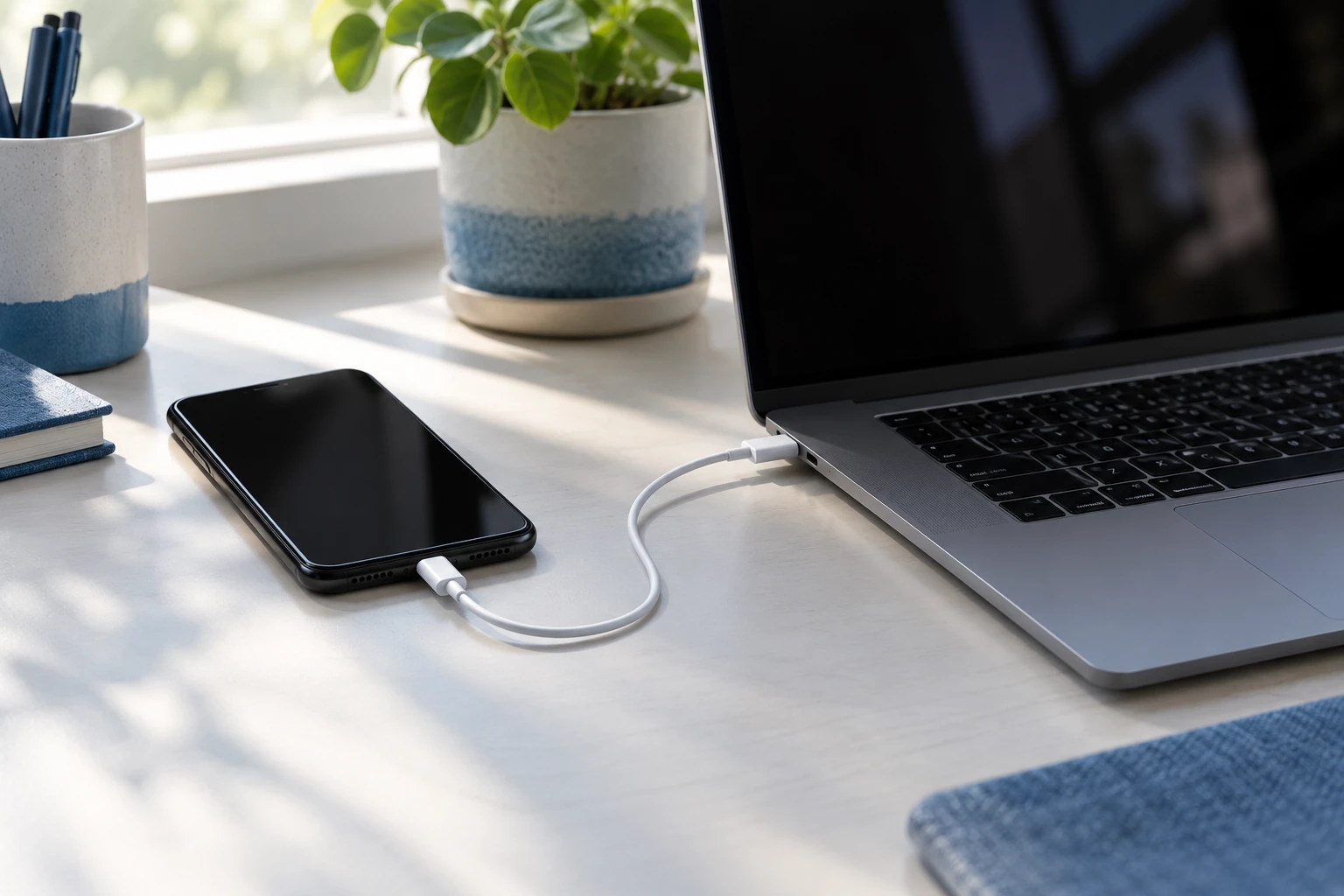
Le partage de connexion USB sert à fournir à l’ordinateur l’accès Internet mobile de l’iPhone. Le téléphone est la source de la connexion ; le PC ou le Mac en est le bénéficiaire. Ce n’est ni un transfert de connexion de l’ordinateur vers l’iPhone, ni une fonction de copie de fichiers. Apple présente trois modes de partage : Wi-Fi, Bluetooth et USB. Le câble est pratique si vous voulez éviter une liaison sans fil ou garder le téléphone branché pendant l’utilisation.
Un câble peut aussi servir à charger l’iPhone, à le synchroniser ou à transférer des fichiers. Ces usages sont distincts : voir l’appareil dans l’Explorateur de fichiers ou dans le Finder ne prouve pas, à lui seul, que l’ordinateur utilise ses données mobiles. Inversement, l’objectif du partage USB est l’accès au réseau, pas l’importation de photos. Pour les usages liés à l’image, vous pouvez aussi filmer l’écran de votre iPhone ; cela n’active pas le partage Internet.
Le forfait mobile doit permettre l’usage du partage de connexion. Apple indique que la disponibilité de la fonction dépend de la prise en charge par l’opérateur et que des frais supplémentaires peuvent s’appliquer. La quantité de données consommée dépend de ce que l’ordinateur fait en ligne : synchronisation de fichiers, vidéo et mises à jour peuvent solliciter la connexion. Vérifiez les conditions de votre forfait et surveillez l’usage des données cellulaires si votre enveloppe est limitée.
Quel câble et quel logiciel préparer ?
Choisissez un câble compatible avec les ports de l’iPhone et de l’ordinateur, et capable de transmettre des données, pas seulement de charger. Si les prises ne correspondent pas, un adaptateur adapté peut être nécessaire. Un signe élémentaire de connexion est que l’iPhone réagit au branchement ou se met en charge, mais cela ne confirme pas encore que le réseau est partagé. Pour un problème de reconnaissance sous Windows, Apple conseille notamment d’essayer un câble prenant en charge à la fois la charge et le transfert de données.
Sur un PC Windows 11, installez Appareils Apple ou iTunes pour Windows avant de tester la connexion USB. La documentation Apple actuelle recommande l’une de ces applications ; elle ne demande pas de télécharger séparément un pilote trouvé sur un site tiers. Si l’une est déjà installée, vérifiez qu’elle est à jour. Sur Mac, la procédure de partage s’effectue avec les outils intégrés au système ; aucune application Windows n’est à installer.
Un câble fiable et un port USB directement sur l’ordinateur simplifient le diagnostic. Si vous utilisez une station d’accueil ou un concentrateur, éliminez-le temporairement du branchement en cas d’échec. Les connecteurs et options visibles varient selon les modèles d’iPhone et d’ordinateur : ce qui compte est une liaison physique compatible et reconnue, non une forme de prise particulière.
Comment activer le partage sur l’iPhone ?
- Ouvrez Réglages sur l’iPhone, puis touchez « Partage de connexion ». Selon la présentation des réglages, l’option peut se trouver sous « Données cellulaires ».
- Activez « Autoriser d’autres utilisateurs ». Vérifiez également que les données cellulaires fonctionnent en ouvrant une page sur l’iPhone avant de le relier à l’ordinateur.
- Branchez l’iPhone au PC ou au Mac avec le câble USB.
- Si l’iPhone affiche « Faire confiance à cet ordinateur ? », touchez « Se fier » et saisissez le code de l’appareil si demandé. Sur Mac, si une alerte demande l’autorisation de connecter l’accessoire, choisissez « Autoriser ».
- Patientez quelques instants, puis vérifiez la connexion réseau de l’ordinateur en ouvrant un site web.
Apple décrit cette séquence pour l’USB et précise que, sur Windows, Appareils Apple ou iTunes doit être installé. L’alerte de confiance autorise la relation entre l’iPhone et l’ordinateur : acceptez-la seulement si vous reconnaissez l’ordinateur auquel vous le branchez. Pour une première utilisation, l’appareil peut également demander de rester déverrouillé le temps de valider les invites.
Que vérifier sur Windows 11 et sur Mac ?
Sur Windows 11, laissez le câble branché et ouvrez les paramètres réseau pour vérifier qu’une connexion est disponible. Windows peut afficher un réseau associé à l’iPhone sans que vous ayez à choisir un nom Wi-Fi ou saisir un mot de passe Wi-Fi : ces étapes appartiennent au partage sans fil, pas au branchement USB. Si l’ordinateur propose encore une connexion sans Internet, vérifiez d’abord l’accès cellulaire de l’iPhone, puis les autorisations et la reconnaissance de l’appareil.
Sur Mac, connectez l’iPhone et acceptez les alertes qui apparaissent sur le Mac ou le téléphone. Le Mac doit ensuite utiliser la connexion réseau fournie par l’iPhone. Si le résultat n’est pas immédiat, débranchez puis rebranchez le câble, gardez l’iPhone déverrouillé pendant l’autorisation et vérifiez que « Autoriser d’autres utilisateurs » est toujours activé.
Ne confondez pas le partage inverse avec cette configuration : Microsoft explique que le point d’accès mobile de Windows partage la connexion Internet du PC vers d’autres appareils, notamment par Wi-Fi ou Bluetooth. Ici, c’est l’iPhone qui fournit les données cellulaires à l’ordinateur par USB. Pour passer du câble au Wi-Fi, il faut sélectionner le réseau de partage de l’iPhone et saisir le mot de passe Wi-Fi affiché dans ses réglages ; Apple précise que ce mot de passe comporte au moins huit caractères.
Comment isoler une panne de connexion ?
Procédez par vérifications simples, une à une. Confirmez d’abord que l’iPhone accède à Internet avec ses données cellulaires et que l’opérateur autorise le partage. Vérifiez ensuite le câble, le port USB, l’état déverrouillé du téléphone et les autorisations accordées. Sur Windows, assurez-vous qu’Appareils Apple ou iTunes est installé et que l’iPhone apparaît dans l’application. Si l’ordinateur ne reconnaît pas le téléphone, essayez un autre câble compatible données, un autre port ou, si possible, un autre ordinateur.
Si l’alerte de confiance n’apparaît plus ou si vous avez choisi « Ne pas se fier », la procédure Apple de dépannage permet de réinitialiser les réglages de localisation et de confidentialité afin de faire réapparaître la demande. Cette remise à zéro concerne les autorisations de confiance et de confidentialité : ne la faites pas à la légère si vous souhaitez conserver vos choix actuels. Apple recommande aussi de maintenir les appareils à jour et de les redémarrer si le partage ne fonctionne toujours pas.
Le branchement USB reste actif tant que le câble relie l’iPhone à l’ordinateur, selon les indications Apple. Pour arrêter le partage, débranchez le câble ou désactivez « Autoriser d’autres utilisateurs ». Pensez à le désactiver lorsque vous n’en avez plus besoin : un ordinateur peut accéder au partage lorsque vous rebranchez l’iPhone, y compris pour le charger. Dans la rubrique High-tech, les usages du téléphone couvrent aussi d’autres tâches que le réseau, comme transférer des photos vers un PC sans confondre cette opération avec le partage de données.
Questions fréquentes
Le partage de connexion USB fonctionne-t-il si l’iPhone est en Wi-Fi ?
Le partage de connexion de l’iPhone utilise ses données cellulaires pour fournir Internet à l’ordinateur. Si l’iPhone est connecté au Wi-Fi, ne supposez pas que le câble transmettra cette connexion Wi-Fi à la place du réseau mobile. Vérifiez que les données cellulaires sont activées et que le téléphone dispose d’un accès Internet avant de tester le partage.
Dois-je laisser l’écran Partage de connexion ouvert ?
Apple demande d’activer « Autoriser d’autres utilisateurs » avant de brancher l’iPhone, puis de valider les demandes d’autorisation éventuelles. L’instruction de rester sur l’écran du partage concerne notamment la connexion Wi-Fi ; pour l’USB, suivez les alertes affichées sur les deux appareils et vérifiez ensuite la connexion sur l’ordinateur.
Pourquoi l’ordinateur ne détecte-t-il pas le partage USB ?
Commencez par vérifier que l’iPhone est déverrouillé, que le câble permet le transfert de données et que la demande « Se fier à cet ordinateur ? » a été acceptée. Sur Windows, vérifiez la présence d’Appareils Apple ou d’iTunes. Essayez un autre port USB, puis redémarrez les appareils si le problème persiste.