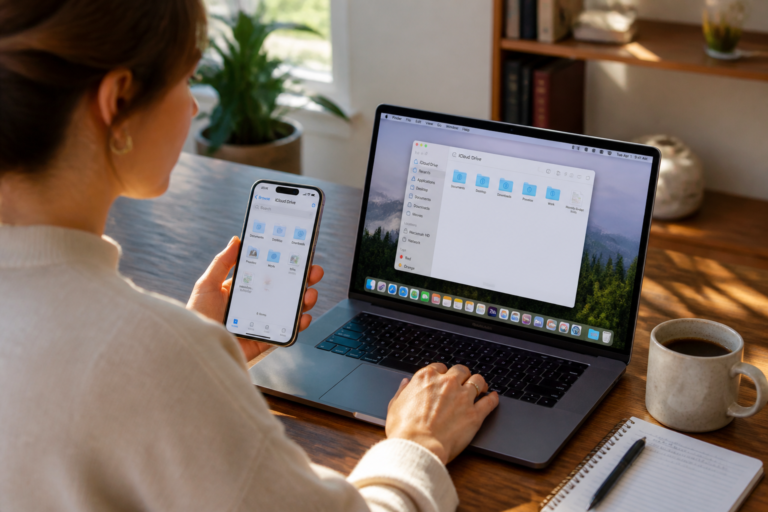
La méthode à choisir dépend surtout de l’endroit où se trouvent vos photos et de la façon dont vous voulez les récupérer. Un import par câble copie les éléments accessibles sur l’iPhone ; iCloud permet d’accéder aux éléments stockés dans votre photothèque en ligne, à condition de configurer le compte sur le PC.
Avant de commencer, vérifiez que le câble transporte des données, que l’iPhone est déverrouillé et que le PC dispose d’assez d’espace. Vous pourrez ensuite choisir les fichiers, confirmer leur copie dans un dossier et vérifier qu’ils s’ouvrent correctement.
Quelle méthode choisir selon vos photos ?
Pour copier une sélection ou vider régulièrement l’iPhone sur un dossier du PC, le câble USB et l’application Photos de Windows sont généralement les plus directs. La copie se fait depuis le téléphone, sans envoyer d’abord les fichiers sur Internet. Il faut toutefois que les photos soient présentes sur l’iPhone et que le câble autorise le transfert de données.
Si Photos iCloud est activé, les originaux peuvent être stockés dans iCloud et certaines versions sur l’iPhone peuvent être optimisées pour économiser de l’espace. Un import par câble ne récupérera donc pas nécessairement toute la photothèque. Dans ce cas, iCloud pour Windows permet d’accéder aux éléments synchronisés depuis l’ordinateur ; l’assistance Apple indique que l’accès aux Photos iCloud sur PC nécessite Windows 10 ou une version ultérieure, un compte Apple et iCloud pour Windows. Vous pouvez aussi passer par iCloud.com dans un navigateur. Selon Apple, Photos iCloud conserve les originaux en pleine résolution et les rend accessibles sur le PC. Consultez les instructions d’Apple pour transférer des photos vers un Mac ou un PC avant de choisir entre copie USB et synchronisation.
La rubrique High-tech aborde aussi les usages quotidiens des appareils numériques : ici, l’essentiel est de distinguer une copie ponctuelle d’une bibliothèque synchronisée. Une copie locale est plus facile à organiser séparément ; iCloud est utile pour retrouver les mêmes éléments sur plusieurs appareils, mais les modifications de la photothèque peuvent se répercuter entre eux.
Quels critères vérifier avant le transfert ?
Commencez par décider si vous voulez copier quelques fichiers ou récupérer une grande partie de votre photothèque. Pour un petit choix de photos, l’application Photos permet de sélectionner les éléments. Pour un archivage plus large, préparez un dossier de destination bien identifié et vérifiez qu’il reste suffisamment d’espace disque, en particulier si vous transférez aussi des vidéos.
Vérifiez également le format. Apple distingue notamment HEIF pour les photos et HEVC, également appelé H.265, pour les vidéos ; ces formats sont pris en charge par les systèmes Apple depuis iOS 11 et macOS High Sierra. Ils offrent une compression plus efficace que JPEG et H.264, mais un PC ancien ou non configuré peut ne pas les ouvrir directement. Apple précise que l’import USB sur un PC peut convertir les fichiers HEIF et HEVC en JPEG et H.264. Si vous préférez garder les originaux, le réglage « Fichier d’origine » se trouve sur l’iPhone dans Réglages, Apps, Photos. Ces indications figurent dans la documentation Apple sur les formats HEIF et HEVC et leur importation.
Enfin, choisissez entre original et compatibilité. Garder le format d’origine évite une conversion au moment de la copie, mais peut exiger une prise en charge supplémentaire sur Windows. Convertir vers JPEG ou H.264 simplifie souvent l’ouverture dans d’autres logiciels, au prix d’un changement de format. Si vous devez traiter les fichiers plus tard, vérifiez à l’avance que votre logiciel accepte le format choisi.
Comment importer les photos avec un câble USB ?
- Installez l’application Appareils Apple depuis le Microsoft Store, comme le prévoit la procédure Apple, puis branchez l’iPhone au PC avec un câble USB capable de transférer des fichiers, puis déverrouillez le téléphone. Si une demande apparaît sur l’iPhone, choisissez « Se fier » ou « Autoriser » pour permettre l’accès.
- Dans Windows, ouvrez l’application Photos depuis le menu Démarrer. Choisissez « Importer », puis l’appareil connecté. Selon la version de Windows, l’apparence des menus peut varier.
- Attendez que l’application repère les fichiers. Sélectionnez les photos et vidéos voulues, puis choisissez le dossier de destination lorsque l’option est proposée.
- Lancez l’import et laissez le câble branché jusqu’à la fin. Pour un grand lot, évitez de déplacer le téléphone ou de fermer l’application pendant la copie.
Microsoft précise que le téléphone doit être allumé et déverrouillé, et que le câble doit prendre en charge le transfert de fichiers. L’application Photos permet de choisir les éléments à importer et leur emplacement. Sa procédure s’applique à Windows 10 et Windows 11 ; suivez les étapes de la page Microsoft sur l’import de photos d’un téléphone vers un PC si les libellés diffèrent sur votre ordinateur.
Si l’iPhone n’apparaît pas, commencez par débrancher puis reconnecter le câble, essayer un autre port USB et vérifier la demande de confiance sur l’écran du téléphone. Un câble qui recharge l’iPhone n’est pas nécessairement adapté au transfert de données. Si l’application Photos ne reconnaît toujours pas l’appareil, essayez l’Explorateur de fichiers ou redémarrez le téléphone et le PC avant de reprendre l’import.
Comment récupérer les photos avec iCloud ?
Sur le PC, installez iCloud pour Windows depuis la source officielle, puis connectez-vous avec le même compte Apple que celui utilisé pour Photos iCloud sur l’iPhone. Activez Photos dans les réglages d’iCloud pour Windows. Vous pourrez alors retrouver les éléments iCloud dans l’Explorateur de fichiers ou dans l’application Photos de Microsoft, selon la configuration.
Cette méthode synchronise une photothèque plutôt que de réaliser un simple import depuis le câble. Les originaux peuvent devoir être téléchargés sur le PC avant d’être utilisables hors ligne. Ouvrez quelques fichiers et vérifiez leur état de téléchargement avant de les copier sur un disque externe ou de les transmettre. Si vous passez par iCloud.com, sélectionnez les photos et utilisez l’option de téléchargement ; contrôlez ensuite le dossier où le navigateur a enregistré les fichiers.
Ne confondez pas la présence d’une vignette avec la présence d’un original téléchargé. Pour archiver des photos durablement, copiez-les dans un emplacement local dont vous maîtrisez l’organisation, puis vérifiez leur ouverture. La synchronisation et la sauvegarde ne sont pas identiques : une suppression dans une photothèque synchronisée peut se répercuter sur les appareils connectés.
Comment vérifier que la copie est complète ?
Après l’import, ouvrez le dossier choisi dans l’Explorateur de fichiers et comparez les éléments à ceux que vous vouliez transférer. Ouvrez plusieurs images, notamment une prise récemment et une plus ancienne, puis vérifiez les vidéos si vous en avez importé. Examinez également les extensions de fichier : HEIC ou HEIF signalent généralement une photo en haute efficacité, tandis que MOV peut désigner une vidéo.
Si un fichier refuse de s’ouvrir, ne le supprimez pas de l’iPhone. Vérifiez d’abord son format et téléchargez l’original si vous utilisez iCloud. Vous pouvez ensuite activer une prise en charge du format sur le PC ou refaire une copie compatible. Si vous avez besoin de lire sur l’iPhone un QR code affiché sur l’écran du PC, la méthode est différente du transfert de fichiers : vous pouvez scanner un QR code avec l’iPhone.
Quand la copie est confirmée, gardez l’iPhone branché jusqu’à la fin de toute progression affichée, puis déconnectez-le. Conservez les originaux sur le téléphone ou dans iCloud tant que vous n’avez pas vérifié la copie et, pour les photos importantes, prévoyez une seconde copie indépendante. Si votre objectif est de faire de la place sur l’iPhone, vérifiez séparément les réglages de Photos iCloud avant toute suppression : effacer un élément synchronisé n’équivaut pas toujours à supprimer uniquement une copie locale.
Questions fréquentes
Pourquoi le PC ne détecte-t-il pas mon iPhone ?
Déverrouillez l’iPhone et acceptez la demande de confiance si elle apparaît. Essayez un autre port USB et un câble capable de transférer des données, car certains câbles ne servent qu’à la recharge. Si l’iPhone reste absent de l’application Photos, débranchez-le, reconnectez-le et vérifiez que Windows et les applications Apple installées sur le PC sont à jour.
Les photos iCloud sont-elles toutes copiées sur le PC ?
Pas forcément. Une photo visible sur l’iPhone peut être stockée dans iCloud plutôt que conservée en pleine résolution sur l’appareil. Dans ce cas, l’import USB peut ne pas la retrouver ; utilisez iCloud pour Windows ou iCloud.com pour la télécharger. Vérifiez ensuite que le fichier est effectivement disponible localement avant de le déplacer ou de déconnecter le PC.
Pourquoi certaines photos transférées ne s’ouvrent-elles pas dans Windows ?
L’image peut être au format HEIF, plutôt qu’en JPEG, ou la vidéo peut utiliser HEVC. Ces formats sont courants sur les appareils Apple, mais leur lecture dépend de la prise en charge installée sur le PC. Vous pouvez conserver les originaux et installer la prise en charge adaptée, ou choisir une conversion vers un format compatible lors de l’importation.
Supprimer une photo sur le PC l’efface-t-il aussi de l’iPhone ?
Cela dépend de la méthode. Un fichier importé par câble dans un dossier local est une copie indépendante ; sa suppression sur le PC ne supprime normalement pas l’original de l’iPhone. Avec Photos iCloud, les appareils synchronisent les changements : une suppression peut donc se répercuter sur les autres appareils connectés. Contrôlez si vous utilisez une copie locale ou la photothèque synchronisée avant de supprimer.