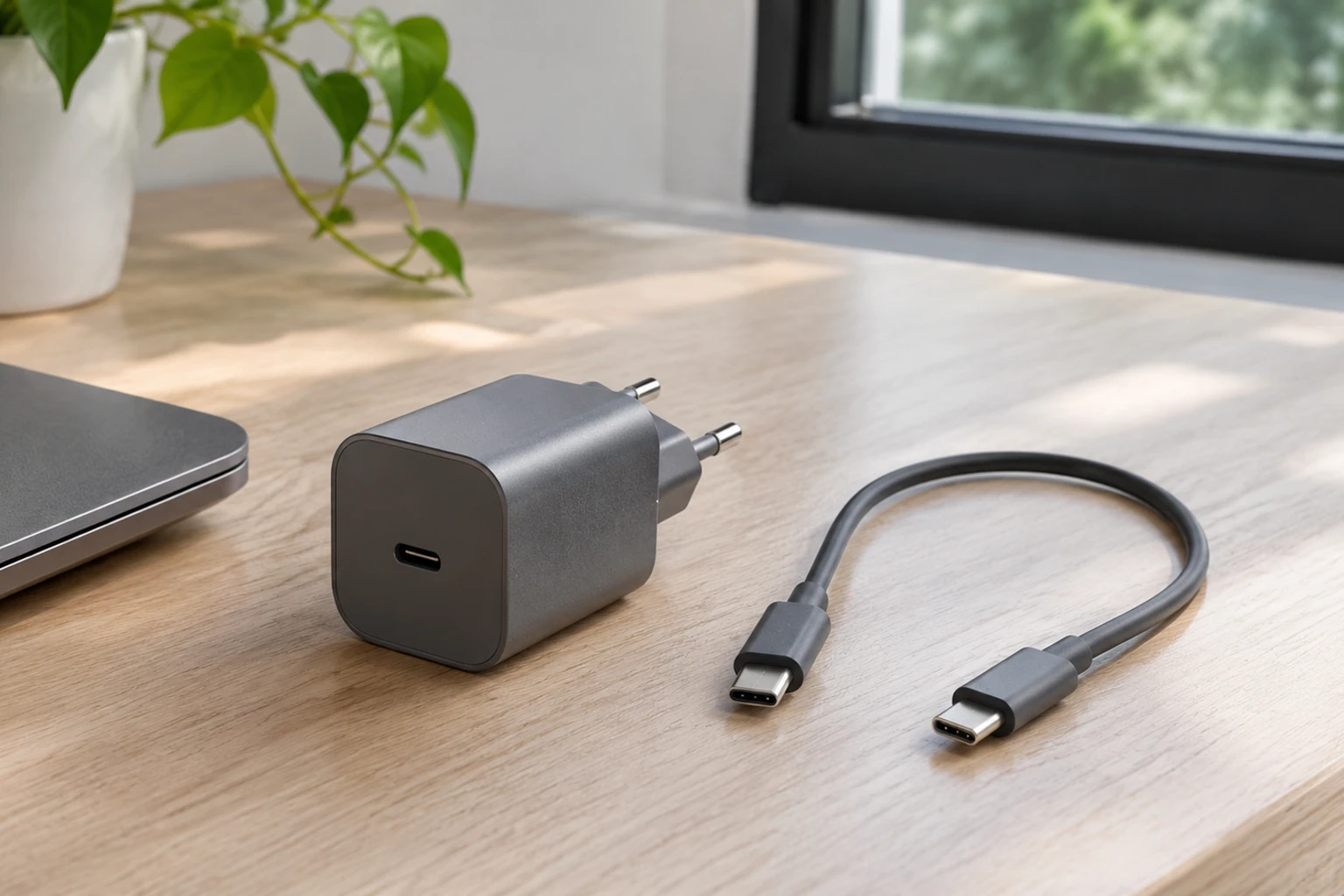
Un chargeur USB-C de téléphone peut s’insérer dans un ordinateur portable sans fournir assez de puissance, et certains ports USB-C d’ordinateur ne servent pas à la recharge. Pour éviter un achat inadapté, partez des caractéristiques de votre modèle : port compatible, puissance attendue et éventuels profils USB Power Delivery (USB PD), le protocole qui permet au chargeur et à l’ordinateur de négocier la tension et le courant. Le câble et le partage de puissance entre plusieurs appareils comptent aussi.
Comment savoir si le port USB-C du PC accepte la recharge ?
La forme ovale du connecteur ne suffit pas. Selon le modèle, un port USB-C peut transférer des données, gérer un écran, recharger le PC, ou cumuler ces fonctions. Consultez la fiche technique ou le manuel du modèle exact et recherchez les mentions « USB-C charging », « Power Delivery » ou le symbole de recharge près du port. Si le constructeur indique une puissance minimale ou un port précis, retenez cette information avant de comparer les chargeurs.
Dans Windows, un message de charge lente peut signaler un adaptateur trop faible, un port inadapté ou un câble qui ne répond pas aux besoins du PC. Microsoft recommande notamment de brancher le chargeur sur le port prévu pour la recharge et de vérifier la compatibilité de l’adaptateur et du câble, comme l’explique son aide sur les problèmes USB-C sous Windows. Ces symptômes orientent le diagnostic, mais les indications du fabricant de l’ordinateur déterminent la puissance à viser.
Pour situer cette vérification dans vos autres équipements, la rubrique high-tech aborde les usages numériques du quotidien. Et si vous cherchez une explication plus large sur les critères de choix d’un adaptateur, le choix d’un chargeur adapté couvre le sujet général ; ici, le point décisif reste la compatibilité avec un ordinateur portable.
Quelle puissance et quels profils USB PD comparer ?
Ne choisissez pas un chargeur uniquement parce que son emballage affiche un grand nombre de watts. Cherchez la puissance requise par votre ordinateur, puis vérifiez que le chargeur peut la fournir sur le port utilisé, avec un profil de tension et de courant accepté par le PC. USB Power Delivery ne délivre pas systématiquement sa puissance maximale : les appareils négocient parmi les possibilités compatibles.
Les profils fixes courants du standard USB PD comprennent 5 V, 9 V, 15 V et 20 V, selon la capacité de la source. La puissance se calcule en multipliant la tension par l’intensité : 20 V × 3 A donnent 60 W ; 20 V × 5 A donnent 100 W. L’USB-IF décrit ces tensions et précise que les câbles USB-C standard sont généralement limités à 3 A, tandis qu’une capacité de 5 A requiert un câble approprié. La version actuelle du standard permet aussi, avec l’équipement compatible, une puissance allant jusqu’à 240 W ; ce maximum n’est ni nécessaire ni accepté par tous les ordinateurs. Consultez la présentation officielle de l’USB Power Delivery par l’USB-IF pour distinguer cette capacité maximale des besoins réels de votre PC.
Un profil compatible compte autant que le nombre de watts. Un chargeur pouvant fournir une forte puissance à une tension que le PC ne demande pas ne garantit pas la recharge attendue : les deux appareils doivent avoir un mode compatible en commun. À l’inverse, une alimentation moins puissante peut souvent charger un ordinateur compatible, mais plus lentement, ou ne pas suffire lorsque le processeur est très sollicité. La documentation Microsoft rappelle que l’ordinateur, le chargeur et le câble doivent tous prendre en charge les niveaux requis, et donne l’exemple d’un appareil demandant 12 V et 3 A : une source limitée à 5 V et 3 A ne répond pas à ce besoin de charge rapide.
Le câble et les ports peuvent-ils réduire la puissance ?
Oui. Un câble USB-C vers USB-C n’est pas automatiquement adapté à toutes les puissances. Un câble 3 A peut convenir pour une charge allant jusqu’à 60 W sur un profil de 20 V, puisque 20 V × 3 A = 60 W. Pour dépasser 3 A, il faut un câble prévu pour 5 A, doté d’une puce d’identification électronique, appelée e-marker. Vérifiez la puissance indiquée sur l’emballage ou la fiche du câble ; ne déduisez pas sa capacité de la seule apparence du connecteur. La vitesse de transfert des données est une caractéristique distincte : un câble rapide pour les données n’est pas forcément celui qui convient à la puissance recherchée.
Sur un chargeur à plusieurs sorties, la valeur maximale d’un port peut dépendre des autres ports utilisés. La puissance totale de l’adaptateur est partagée selon sa conception, et la répartition peut changer quand vous branchez ou débranchez un appareil. À titre d’exemple concret, Apple indique que son adaptateur USB-C double de 35 W fournit jusqu’à 17,5 W à chacun des deux appareils lorsqu’un Mac portable et un iPhone ou un iPad sont connectés simultanément. C’est le fonctionnement de ce modèle précis, pas une règle de répartition applicable à tous les chargeurs ; vérifiez le tableau de puissance de votre adaptateur dans la notice du fabricant, notamment l’exemple Apple sur l’adaptateur USB-C double de 35 W.
Comment choisir entre le chargeur d’origine et un modèle multiport ?
Le chargeur fourni avec le PC constitue un repère simple : relevez sa puissance et, si elle est indiquée, ses sorties en volts et ampères. Comparez ces données avec celles du chargeur envisagé et celles demandées par le manuel de l’ordinateur. Un modèle à un seul port évite le partage de puissance lorsque vous ne rechargez que le PC. Un modèle multiport peut réduire le nombre d’adaptateurs à transporter, mais seulement si la puissance restante sur le port du PC répond à son besoin lorsque vos autres appareils sont branchés.
Pour un ordinateur indiqué à 65 W, par exemple, vérifiez que l’adaptateur offre bien 65 W ou davantage sur le port utilisé en configuration réelle, et pas uniquement comme puissance totale additionnée de toutes ses sorties. Vérifiez aussi que le profil correspondant figure parmi les sorties proposées. Si le PC est annoncé comme compatible avec une puissance supérieure lorsque certaines tâches sont exécutées, privilégiez la recommandation du constructeur plutôt qu’une estimation générale fondée sur la taille de l’écran ou le type de processeur.
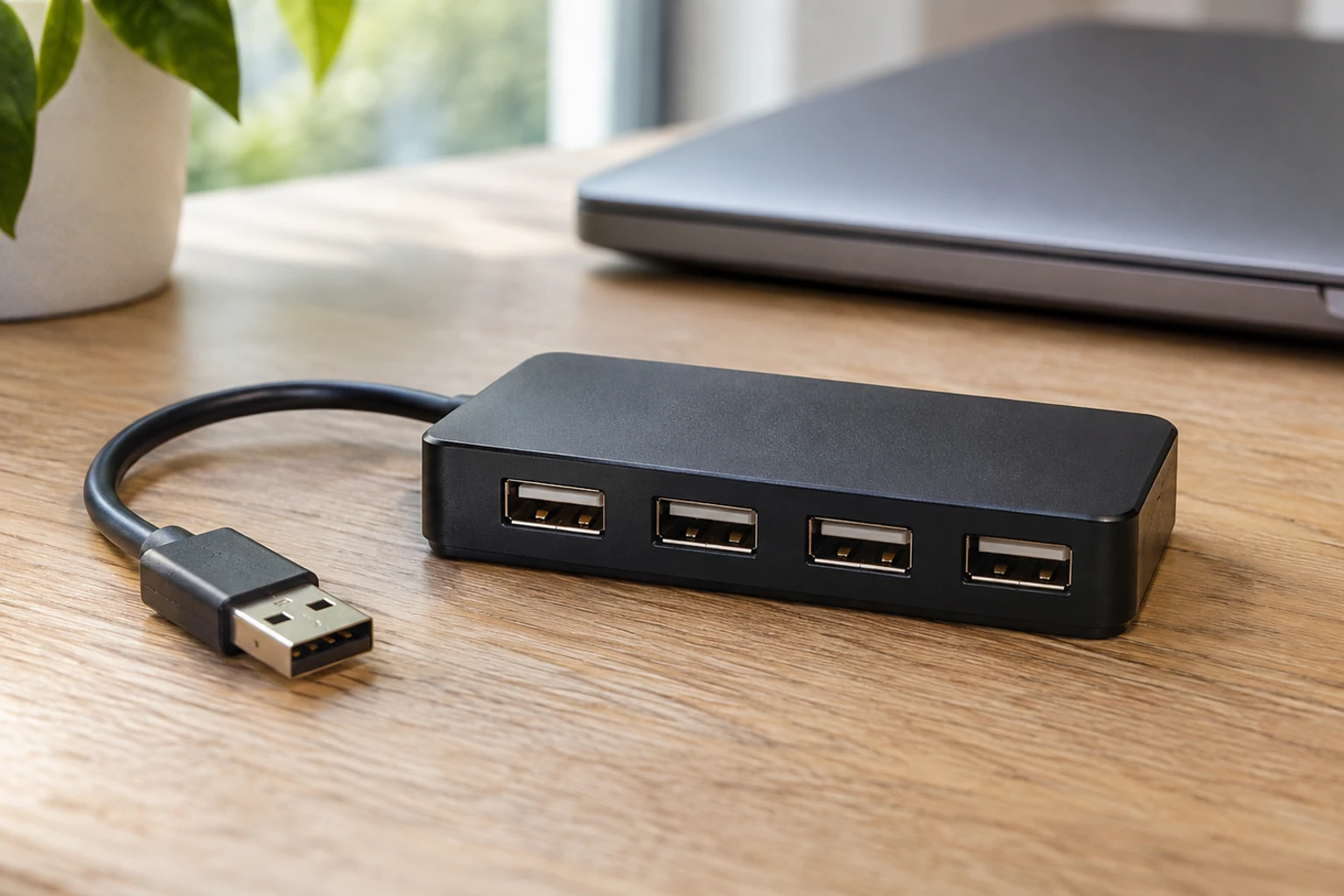
Un chargeur USB-C n’est pas nécessairement une station d’accueil. Si votre besoin porte aussi sur la connexion de périphériques, séparez cette question de la recharge et vérifiez les capacités du port ou de l’accessoire. Un mini-hub USB adapté peut servir à connecter clavier, souris ou stockage, mais ne présumez pas qu’il transmettra au PC toute la puissance du chargeur. Le passage par un hub ou une station peut modifier la recharge ; pour diagnostiquer un problème, branchez d’abord le chargeur directement au port compatible du PC.
Que vérifier si la recharge reste lente ?
Procédez par vérifications simples, sans ouvrir l’ordinateur ni intervenir sur le chargeur :
- Confirmez dans la documentation que le port USB-C choisi accepte la recharge.
- Relisez la puissance requise par le PC et la sortie indiquée pour le port du chargeur, pas seulement la puissance totale imprimée sur l’emballage.
- Si l’adaptateur a plusieurs sorties, débranchez les autres appareils pour voir si la puissance disponible change.
- Essayez un câble USB-C vers USB-C dont la puissance nominale répond au besoin ; pour une intensité supérieure à 3 A, vérifiez qu’il est conçu pour 5 A.
- Branchez le chargeur directement au PC plutôt que par un hub, puis observez l’indicateur de batterie ou le message de charge du système.
Si la charge reste lente, comparez les résultats avec le chargeur et le câble prévus par le constructeur ou consultez son assistance. Le PC peut consommer davantage d’énergie pendant une tâche lourde qu’au repos ; une puissance insuffisante peut alors maintenir une charge lente ou ne pas empêcher la batterie de baisser. N’insérez aucun objet dans le port et ne démontez pas l’adaptateur : si une prise ou un câble paraît endommagé, cessez de l’utiliser et faites appel au fabricant ou à un réparateur qualifié.
Le bon choix se résume à une compatibilité vérifiée de bout en bout : port de recharge du PC, profils USB PD correspondants, puissance réellement disponible sur le port choisi et câble prévu pour l’intensité. Une fois branché directement, le PC doit reconnaître la source et ne plus afficher d’avertissement de charge lente lié à l’adaptateur. Si cet avertissement persiste malgré des caractéristiques conformes, le port, le câble ou le chargeur peut nécessiter un contrôle technique.
Questions fréquentes
Puis-je utiliser un chargeur de téléphone USB-C avec mon ordinateur portable ?
Oui, si le port du PC accepte la recharge USB-C et si le chargeur prend en charge un profil compatible, généralement USB PD. Mais un chargeur de téléphone fournit souvent moins de puissance que celle attendue par un ordinateur. Le PC peut alors charger lentement, maintenir sa batterie à niveau seulement au repos, ou continuer à se décharger pendant une tâche exigeante. Vérifiez la puissance minimale indiquée pour votre modèle.
Un chargeur de 100 W endommagera-t-il un ordinateur prévu pour 65 W ?
Pas simplement parce que sa puissance maximale est supérieure : avec USB PD, les appareils négocient un profil compatible et l’ordinateur ne reçoit pas automatiquement toute la puissance annoncée. Il faut toutefois que le chargeur et le câble soient conformes et que le PC accepte la recharge USB-C. La fiche technique de l’ordinateur reste la référence, notamment si le constructeur impose une alimentation ou un câble particulier.
Pourquoi mon ordinateur charge-t-il plus lentement quand j’utilise deux ports du chargeur ?
Un chargeur à plusieurs ports peut répartir sa puissance totale entre les appareils branchés. La puissance disponible pour le PC dépend alors de la configuration et de la politique de partage indiquées par le fabricant ; elle peut être inférieure à la valeur maximale annoncée pour un seul port. Débranchez l’autre appareil et observez si le PC charge plus vite. Vérifiez aussi que le câble supporte la puissance nécessaire.
Un câble USB-C 5 A est-il indispensable pour charger un ordinateur ?
Non. Le besoin dépend de la puissance maximale et du profil de tension utilisés par l’ordinateur. À 20 V et 3 A, un câble adapté à 3 A peut transporter 60 W ; dépasser cette intensité demande un câble prévu pour 5 A et identifié électroniquement. Pour un PC qui accepte moins de 60 W, un câble 5 A n’apporte pas nécessairement d’avantage. Vérifiez les indications de puissance du câble.