Vous avez un ordinateur sans sortie HDMI et cherchez à le relier à un téléviseur, un moniteur ou un projecteur. La mention « USB » sur un adaptateur ne suffit pas à garantir que l’image passera : USB-C peut transporter directement de la vidéo, certains adaptateurs USB-A créent un affichage avec un pilote, et un boîtier de capture fait l’inverse en envoyant l’image d’une source HDMI vers l’ordinateur.
Commencez donc par identifier les deux appareils et le sens de la connexion. Ensuite, vérifiez les capacités du port, la résolution souhaitée, les logiciels nécessaires et les limites de l’adaptateur.
USB vers HDMI : dans quel sens voulez-vous faire passer l’image ?
La recherche « adaptateur HDMI USB » peut désigner des accessoires différents. Dans le cas le plus courant, vous envoyez l’image d’un ordinateur vers un écran HDMI. Mais un adaptateur ou boîtier de capture reçoit au contraire une image depuis une console, une caméra ou un autre appareil HDMI et la transmet à l’ordinateur par USB. Ces produits ne sont pas interchangeables : repérez la prise marquée « HDMI OUT » ou « HDMI IN » et vérifiez le schéma de branchement.
Pour afficher le bureau d’un ordinateur portable sur une télévision ou un moniteur, cherchez une sortie vidéo compatible. Pour enregistrer ou diffuser la vidéo d’une source externe, cherchez une entrée HDMI de capture. Le mot « USB » indique la liaison avec l’ordinateur, pas à lui seul le rôle du produit.
Cette distinction évite aussi de confondre un adaptateur vidéo avec un adaptateur USB-C pour casque, qui sert à relier un accessoire audio et ne transporte pas l’image vers HDMI. Dans la rubrique High-tech, les connecteurs sont abordés selon leur usage : la forme d’une prise ne garantit pas que tous les protocoles soient disponibles.
Un adaptateur USB-C vers HDMI fonctionne-t-il avec votre ordinateur ?
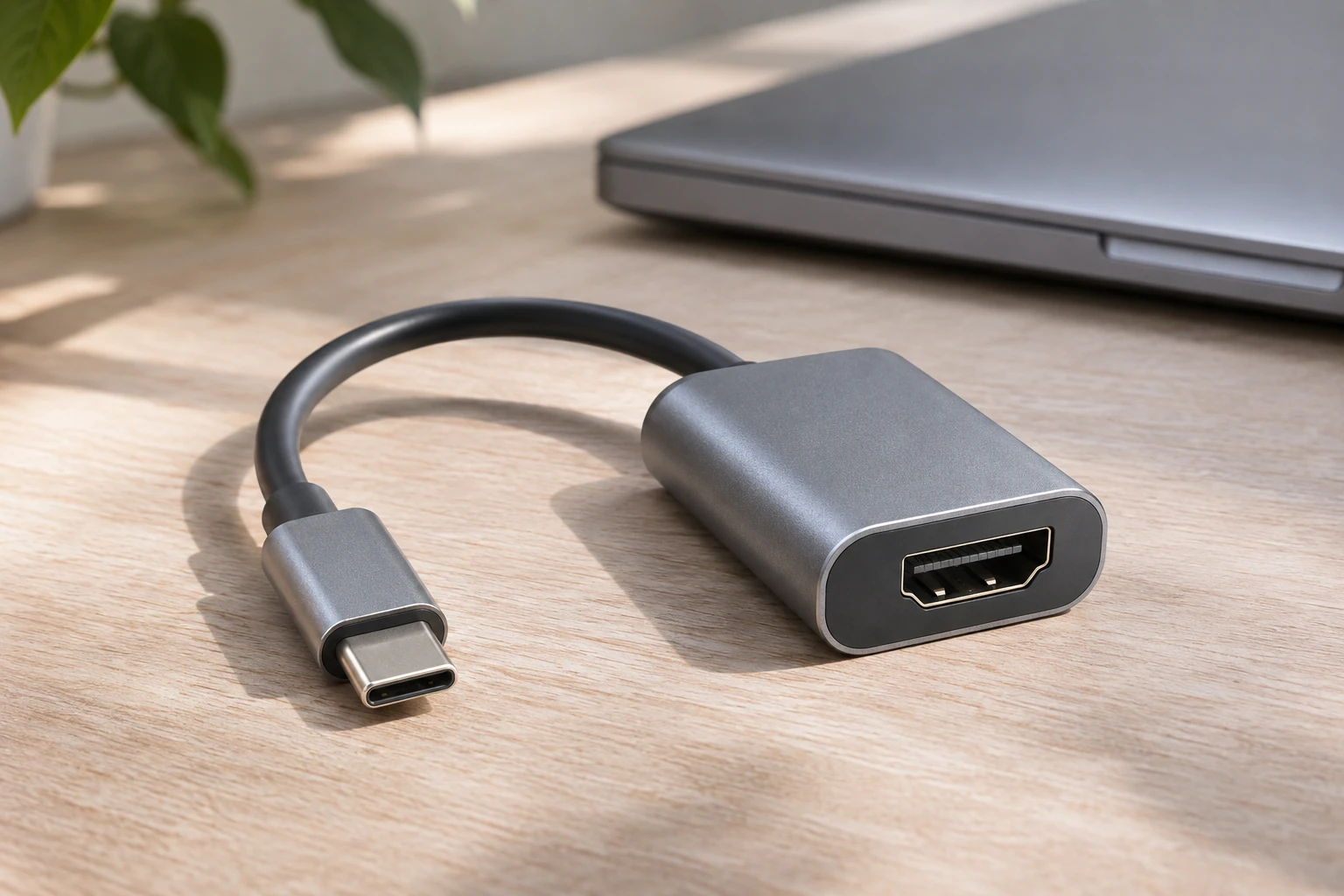
Un adaptateur USB-C vers HDMI classique convertit une sortie vidéo déjà produite par l’ordinateur. Le port USB-C doit donc gérer la vidéo, par exemple au moyen du mode alternatif DisplayPort, souvent appelé DisplayPort Alt Mode. Selon la VESA, ce mode permet de faire passer un signal DisplayPort par le connecteur USB-C ; la répartition des voies disponibles influe sur la possibilité de transporter simultanément vidéo et données USB. La VESA indique notamment que DisplayPort 2.0 peut atteindre un débit utile maximal de 77,37 Gbit/s sur quatre voies et cite la prise en charge d’un écran 8K à 60 Hz dans une configuration donnée. Ces capacités décrivent le standard, pas la sortie garantie de chaque ordinateur ou adaptateur. Consultez les précisions de la VESA sur DisplayPort Alt Mode et la documentation de vos appareils.
Ne déduisez donc pas la compatibilité de la seule présence d’une prise USB-C. Recherchez, dans les caractéristiques du modèle exact, la mention d’une sortie vidéo par USB-C, DisplayPort Alt Mode ou Thunderbolt. Si cette mention manque, demandez confirmation au fabricant avant d’acheter. Certains ports d’un même ordinateur peuvent aussi avoir des fonctions différentes ; il faut vérifier celui que vous comptez utiliser.
La résolution et la fréquence doivent être examinées ensemble. Un adaptateur annoncé pour une résolution donnée ne garantit pas cette résolution à toutes les fréquences, avec tous les câbles et tous les ordinateurs. Apple précise, par exemple, que certains de ses Mac dotés d’un port HDMI intégré prennent en charge jusqu’à 4K à 240 Hz, mais indique que les adaptateurs ne sont pas pris en charge pour ces résolutions et fréquences. La même page distingue des modèles limités à 4K à 60 Hz. Ces indications concernent les modèles Apple cités, pas l’ensemble des ordinateurs. Pour votre matériel, contrôlez les spécifications de l’ordinateur, de l’adaptateur et de l’écran ; les précisions d’Apple sur la connexion HDMI d’un Mac illustrent l’importance de vérifier le modèle et le branchement.
Pourquoi certains adaptateurs USB-A vers HDMI demandent-ils un logiciel ?
Un port USB-A standard ne fournit pas automatiquement une sortie vidéo HDMI. Certains adaptateurs USB-A vers HDMI reposent sur DisplayLink, une technologie graphique qui fait transiter les images par USB et nécessite un logiciel côté ordinateur. Synaptics explique que le pilote récupère les images produites pour l’écran, les encode puis les envoie au périphérique, qui les restitue sur une sortie comme HDMI. C’est différent du mode alternatif DisplayPort : le signal vidéo est ici géré par un système graphique USB. La technologie dépend donc de la compatibilité du produit et du logiciel, et pas seulement de la forme du port. La description du fonctionnement publiée par Synaptics pour DisplayLink détaille ce mécanisme.
Avant de choisir ce type de solution, vérifiez le nom exact de la technologie embarquée, le système d’exploitation pris en charge, la version du pilote et les conditions d’installation. Synaptics indique que ses produits DisplayLink peuvent fonctionner avec des ports USB-A ou USB-C, mais cela ne signifie pas que tout adaptateur USB possède cette technologie ni que tout modèle convient à chaque ordinateur. Un adaptateur sans marque ou sans documentation claire ne permet pas de présumer de son fonctionnement.
Pour une utilisation bureautique, cette option peut être pertinente si vous devez ajouter un écran à une machine dont le port USB-C ne fournit pas de vidéo. Elle ajoute toutefois une couche logicielle et peut ne pas se comporter comme une sortie vidéo directe dans tous les usages. Vérifiez les limites indiquées par le fabricant pour les jeux, la vidéo protégée, la mise en veille et le nombre d’écrans. Si l’installation d’un pilote ou l’octroi d’autorisations n’est pas possible sur un ordinateur professionnel administré, confirmez d’abord les règles internes avec la personne responsable de l’informatique.
Quand faut-il un boîtier de capture HDMI vers USB ?
Un boîtier de capture est le bon type d’appareil si vous souhaitez envoyer une source HDMI vers un ordinateur pour l’enregistrer ou la diffuser. Le branchement se fait alors de la source vers l’entrée HDMI du boîtier, puis du boîtier vers le port USB de l’ordinateur. Il ne transforme pas automatiquement l’ordinateur en écran HDMI et ne remplace pas une sortie vidéo destinée à un moniteur.
La compatibilité logicielle compte aussi pour la capture. Sous Windows, Microsoft explique que les appareils conformes à la classe vidéo USB, ou UVC, peuvent utiliser le pilote vidéo fourni avec le système sans pilote propriétaire distinct ; les capacités disponibles dépendent néanmoins du matériel. La documentation de Microsoft sur le pilote USB Video Class concerne Windows et les appareils UVC, elle ne garantit pas que tous les boîtiers HDMI soient conformes ou compatibles avec toutes les applications.
Avant l’achat, comparez les formats d’entrée acceptés, la résolution et la fréquence de capture, la présence éventuelle d’une sortie de contrôle HDMI, ainsi que la compatibilité annoncée avec votre logiciel. Une fréquence d’affichage et une fréquence de capture ne décrivent pas la même chose : l’écran peut montrer un signal à une fréquence que le boîtier n’enregistre pas. Si la fiche technique ne donne pas ces informations, ne déduisez pas les performances du seul nom « 4K » ou de la forme du connecteur.
Quels critères comparer avant de choisir ?
Commencez par les ports disponibles sur l’ordinateur et l’écran, puis comparez les caractéristiques utiles à votre usage :
- Sens du signal : ordinateur vers écran pour une sortie USB-C vidéo ou un adaptateur graphique USB ; source HDMI vers ordinateur pour un boîtier de capture.
- Technologie : DisplayPort Alt Mode ou Thunderbolt pour une sortie vidéo native par USB-C ; DisplayLink pour un adaptateur graphique USB qui exige un logiciel ; UVC, si le boîtier de capture le prend en charge, pour l’usage d’un pilote vidéo standard sur les systèmes compatibles.
- Résolution et fréquence : vérifiez les valeurs que l’ensemble ordinateur, adaptateur, câble et écran peut réellement utiliser, plutôt que de vous fier à une seule caractéristique commerciale.
- Système et installation : vérifiez les versions prises en charge, les pilotes nécessaires et, pour un appareil géré, la possibilité d’installer le logiciel.
- Alimentation et connectique : déterminez si l’accessoire a besoin d’une alimentation séparée, si un port de recharge est nécessaire et si les autres prises intégrées correspondent à vos besoins.
Pour un écran externe ponctuel, un adaptateur direct USB-C vers HDMI est simple si le port possède une sortie vidéo compatible. Pour ajouter un affichage à un ordinateur équipé seulement d’USB-A, un produit DisplayLink peut convenir si son logiciel est pris en charge. Pour enregistrer une console ou une caméra, choisissez une carte de capture, pas un adaptateur de sortie. Aucun de ces choix ne garantit un niveau de résolution ou une qualité particulière sans vérification des caractéristiques de chaque appareil.
Comment brancher l’adaptateur et vérifier le résultat ?
- Identifiez le modèle de l’ordinateur, le port à utiliser et l’écran ou la source HDMI. Relevez les résolutions et fréquences utiles dans leurs fiches techniques.
- Choisissez le type d’accessoire selon le sens du signal et vérifiez sa technologie exacte. Pour DisplayLink ou la capture, contrôlez aussi les exigences logicielles.
- Branchez directement l’adaptateur à l’ordinateur si possible, puis reliez le câble HDMI au bon port de l’écran ou de la source. Pour une station multiport, contrôlez que le port choisi transporte bien la vidéo.
- Sélectionnez l’entrée HDMI correspondante sur le moniteur ou le téléviseur. Dans les réglages d’affichage de l’ordinateur, choisissez le mode souhaité, par exemple dupliquer ou étendre le bureau.
- Vérifiez l’image, la résolution, la fréquence et le son. Si l’image est absente, essayez une autre entrée ou un câble connu comme fonctionnel, redémarrez l’application concernée et testez une connexion sans hub intermédiaire.
Si l’image fonctionne à une résolution plus basse que prévu, testez d’abord les limites de chaque maillon : port de l’ordinateur, adaptateur, câble et écran. Avec DisplayLink, vérifiez aussi que le logiciel détecte le périphérique et que le système lui accorde les autorisations demandées. Avec une carte de capture, choisissez le périphérique d’entrée dans l’application et confirmez que le format de la source est accepté. Ces contrôles permettent de localiser le problème sans confondre sortie vidéo, affichage USB et capture.
Questions fréquentes
Un port USB-C permet-il toujours de brancher un écran HDMI ?
Non. La forme USB-C décrit le connecteur, pas toutes les fonctions disponibles. Pour qu’un adaptateur passif USB-C vers HDMI transmette l’image, le port de l’ordinateur doit prendre en charge une sortie vidéo, souvent DisplayPort Alt Mode ou Thunderbolt. Vérifiez la fiche technique du modèle exact et le pictogramme ou la documentation du fabricant ; si le port n’a pas cette fonction, un adaptateur passif ne la lui ajoutera pas.
Puis-je utiliser un adaptateur USB-A vers HDMI pour regarder un film ?
Un modèle à technologie DisplayLink peut ajouter un écran par USB-A, mais il dépend d’un composant graphique et d’un logiciel compatible. Il convient surtout à des tâches de bureau ; la fluidité, les contenus protégés et les performances peuvent dépendre du matériel, du système et du pilote. Avant l’achat, consultez les exigences du fabricant et vérifiez la compatibilité avec votre ordinateur et les applications que vous comptez utiliser.
Un adaptateur HDMI USB affiche-t-il l’écran du PC sur un autre ordinateur ?
Un adaptateur USB-C vers HDMI ou DisplayLink sert généralement à envoyer l’image de l’ordinateur vers un écran HDMI. Pour faire entrer une image HDMI dans un ordinateur, il faut un dispositif de capture HDMI vers USB. Celui-ci apparaît souvent comme une caméra ou une source vidéo dans une application compatible. Vérifiez les formats et résolutions de capture pris en charge avant de choisir.
Pourquoi l’écran reste-t-il noir après le branchement ?
Contrôlez d’abord que le port USB-C de l’ordinateur gère bien la vidéo, que le câble HDMI est branché sur la sortie de l’adaptateur et que l’écran a sélectionné la bonne entrée. Pour un appareil DisplayLink, vérifiez également l’installation et les autorisations du logiciel requis. Essayez une connexion directe, sans station d’accueil intermédiaire, puis confirmez que l’écran et l’ordinateur acceptent la résolution et la fréquence choisies.