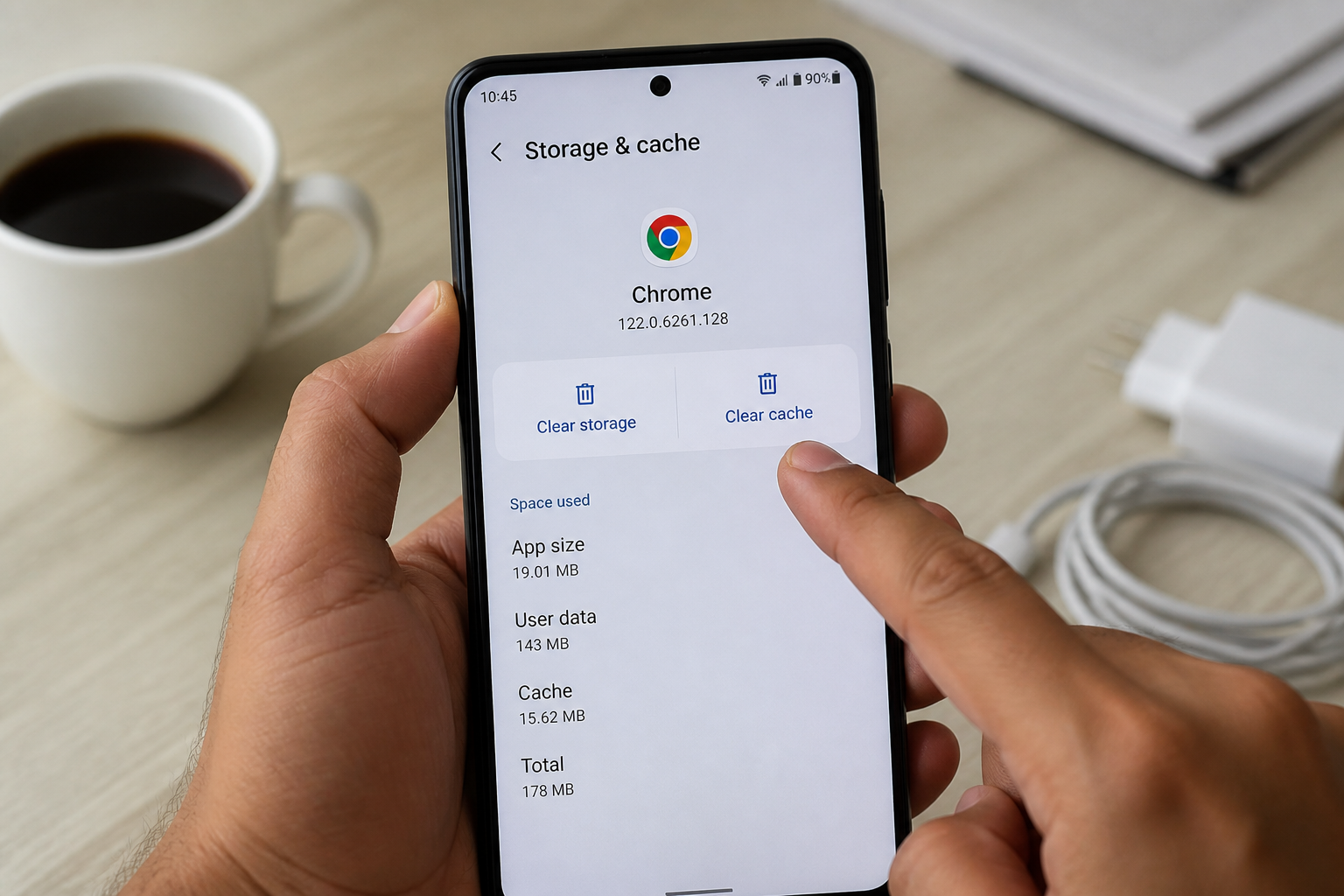
Chaque application que vous utilisez stocke en mémoire des fichiers temporaires : images, extraits de vidéos, données de connexion, préférences d'affichage. Ce mécanisme, le cache, évite de tout recharger depuis le serveur à chaque ouverture. Le problème, c'est qu'avec le temps, ces données s'accumulent, se corrompent ou deviennent obsolètes. Résultat : l'application rame, plante, ou votre téléphone chauffe. Vider le cache est alors la première chose à tenter avant d'envisager une réinstallation ou un effacement complet.
Qu'est-ce que le cache d'application change vraiment au quotidien
Le cache n'est pas un espace de stockage définitif. Android peut le supprimer automatiquement quand la mémoire vient à manquer. Mais en pratique, cette auto-gestion ne suffit pas toujours. Un cache trop volumineux ou mal rangé peut provoquer des bugs à répétition, des ralentissements au lancement d'une appli, voire l'impossibilité de l'ouvrir. Vider le cache ne touche ni vos identifiants, ni vos mots de passe, ni vos sauvegardes de jeu. C'est une opération sans risque qui remet simplement l'application à zéro côté fichiers temporaires.
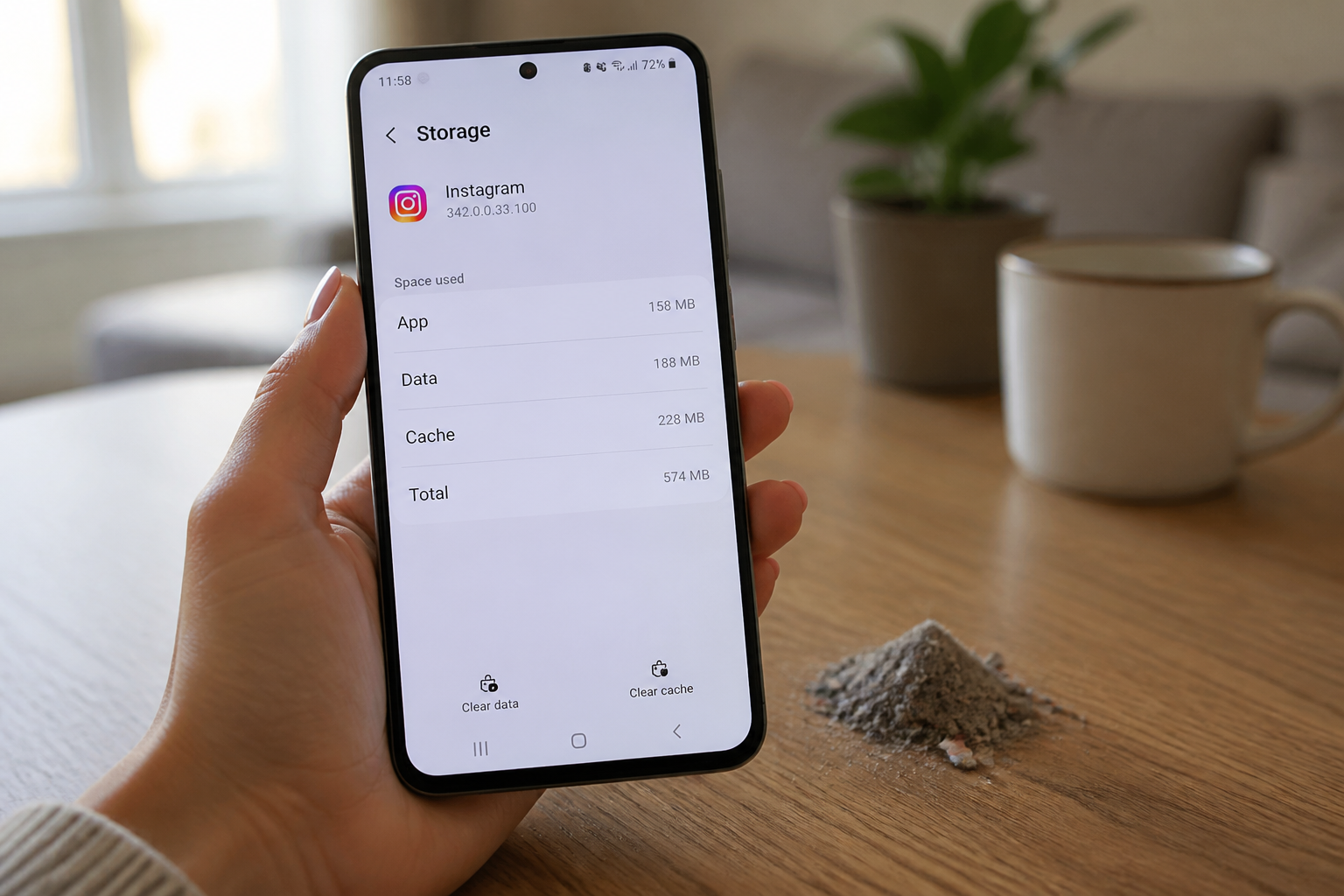
Si le problème persiste après avoir vidé le cache, il faut alors passer à l'étape suivante : effacer le stockage de l'application. Cette action supprime toutes les données utilisateur : paramètres, comptes, préférences. L'application se comporte comme si vous veniez de l'installer. Vous devrez vous reconnecter, reconfigurer vos options et, pour un jeu, retrouver votre progression si elle n'est pas sauvegardée en ligne.
Comment vider le cache d'une application Android pas à pas
Deux méthodes existent, selon que vous préfériez passer par les paramètres système ou par un appui long sur l'icône.
Méthode via les Paramètres
- Ouvrez Paramètres sur votre téléphone.
- Allez dans Applications (ou Applications et notifications selon la version d'Android).
- Sélectionnez l'application concernée.
- Appuyez sur Stockage (ou Espace de stockage et cache).
- Choisissez Vider le cache.
Méthode rapide depuis l'écran d'accueil
- Maintenez votre doigt appuyé sur l'icône de l'application.
- Dans le menu qui apparaît, sélectionnez Infos sur l'appli.
- Appuyez sur Stockage, puis Vider le cache.
Sur les smartphones Samsung, le chemin est quasi identique : Paramètres > Applications, choisir l'appli, puis Stockage > Vider le cache. La seule différence est que l'option Effacer les données se trouve juste en dessous, ce qui peut prêter à confusion si vous cliquez trop vite.
Quand vider le cache est une perte de temps
Vider le cache n'est pas une action à faire toutes les semaines sans raison. Si votre téléphone fonctionne bien, que les applications s'ouvrent normalement et que la batterie tient la journée, laissez le cache tranquille. Le nettoyer inutilement oblige chaque application à reconstituer ses fichiers temporaires, ce qui consomme des données mobiles et ralentit temporairement le premier lancement.
En revanche, videz le cache dès que :
- Une application plante ou se ferme toute seule.
- Un jeu ou un réseau social rame au chargement.
- Vous constatez des bugs visuels (images qui ne s'affichent pas, texte décalé).
- Le téléphone chauffe anormalement sans raison apparente.
- L'espace de stockage est presque plein et vous avez déjà supprimé les fichiers inutiles.
Cache, données, application : quelle action pour quel résultat
| Action | Ce qui est supprimé | Ce qui est conservé | Quand l'utiliser |
|---|---|---|---|
| Vider le cache | Fichiers temporaires (images, sons, préférences de session) | Identifiants, mots de passe, paramètres, progression | Application qui plante ou ralentit |
| Effacer les données | Tout : cache + comptes + réglages + sauvegardes locales | Rien (l'appli revient à l'état d'usine) | Cache vidé sans effet, bugs persistants |
| Désinstaller / Réinstaller | L'application entière + ses fichiers | Rien (sauf sauvegardes cloud si liées au compte) | L'appli ne s'ouvre plus du tout ou reste bloquée |
Vider le cache ne libère que la mémoire à court terme. Pour récupérer de l'espace sur un téléphone saturé, effacer les données ou désinstaller les applis inutilisées est bien plus efficace.
Applications de nettoyage automatique : aide ou gadget
Des outils comme CCleaner, Boost Cleaner, Clean Master ou AVG Cleaner promettent de vider le cache en un clic. Ils fonctionnent, mais avec des limites. Leur avantage : ils traitent toutes les applications en une fois, sans que vous ayez à les sélectionner une par une. Leur inconvénient : ils proposent souvent des fonctionnalités superflues (nettoyage de la RAM, suppression de fichiers "inutiles" qui le sont moins) et affichent de la publicité.
Si vous optez pour ce type d'outil, décochez les options agressives comme "nettoyage profond" ou "suppression des fichiers résiduels" qui peuvent effacer des données de configuration importantes. Et ne les utilisez pas comme solution de fond : un passage de temps en temps suffit.
Trois erreurs à éviter quand on nettoie son cache Android
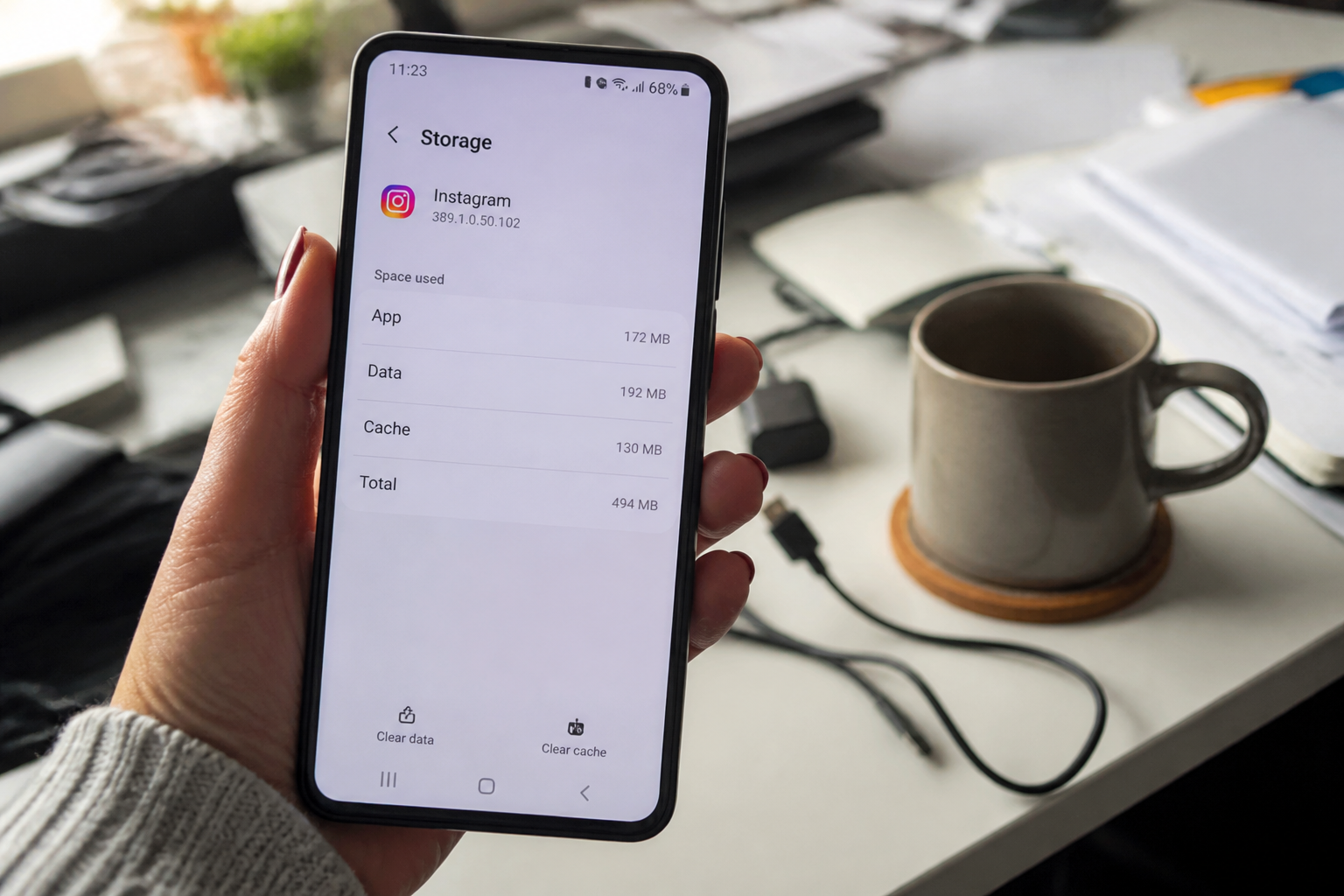
1. Confondre cache et données. Beaucoup d'utilisateurs appuient sur "Effacer les données" en pensant vider le cache. Résultat : ils perdent leurs mots de passe et doivent tout reconfigurer. Vérifiez toujours que vous cliquez sur "Vider le cache", pas sur "Effacer le stockage".
2. Vider le cache de toutes les applications par réflexe. Certaines applis, comme les GPS ou les lecteurs de musique, utilisent le cache pour stocker des cartes ou des playlists. Le vider les oblige à tout retélécharger, ce qui consomme du temps et des données.
3. Nettoyer le cache en pensant gagner beaucoup de place. Le cache pèse rarement plus de quelques centaines de mégaoctets par application. Sur un téléphone de 64 Go ou plus, cela ne change quasiment rien. Si votre stockage est saturé, cherchez plutôt du côté des photos, vidéos et applications que vous n'utilisez plus.
Vider le cache du navigateur : un geste à part
Le cache du navigateur (Chrome, Firefox, Samsung Internet) fonctionne différemment de celui des applications. Il stocke les pages web visitées pour les afficher plus vite. Le vider peut résoudre des problèmes d'affichage (pages qui ne se chargent pas correctement, formulaires qui refusent de s'envoyer). Mais cela efface aussi l'historique récent et les identifiants de connexion. Préférez un vidage ponctuel, pas systématique.
Pour vider le cache du navigateur sous Android :
- Ouvrez Chrome, appuyez sur les trois points en haut à droite.
- Allez dans Historique > Effacer les données de navigation.
- Cochez Images et fichiers en cache uniquement, décochez le reste si vous voulez garder votre historique.
- Validez.
Avant de tout effacer, faites le tri dans vos applications
Un téléphone lent ou qui chauffe n'est pas toujours dû au cache. Parfois, c'est simplement une application mal conçue qui tourne en arrière-plan, ou une mise à jour boguée. Avant de vider en masse, jetez un œil à la liste des applications installées. Supprimez celles que vous n'avez pas ouvertes depuis trois mois. Désactivez celles qui se lancent toutes seules (réseaux sociaux, services de paiement, applis météo). Ce geste libère souvent plus de ressources qu'un nettoyage de cache.
Si après avoir vidé le cache et supprimé les applis inutiles votre téléphone reste lent, le problème est ailleurs : batterie vieillissante, mémoire vive insuffisante, version d'Android trop ancienne pour les applis récentes. Dans ce cas, un nettoyage ne suffira pas. Il faudra envisager un remplacement ou une réinitialisation d'usine, mais c'est une autre histoire.