Perdre un échange important sur WhatsApp, c'est souvent la panique. Une information professionnelle, un message sentimental, une adresse ou un mot de passe partagé. Pourtant, beaucoup d'utilisateurs Android ignorent que leurs conversations peuvent être effacées automatiquement si elles n'ont pas été sauvegardées depuis plus d'un an. Cette règle, appliquée depuis novembre 2018 suite à un accord entre Google et WhatsApp, supprime les sauvegardes inactives stockées sur Google Drive. Contrairement à iMessage d'Apple, WhatsApp ne conserve pas les messages sur ses propres serveurs. Une fois supprimés, ils deviennent très difficiles à récupérer.
Comment activer la sauvegarde automatique sur Android et iPhone
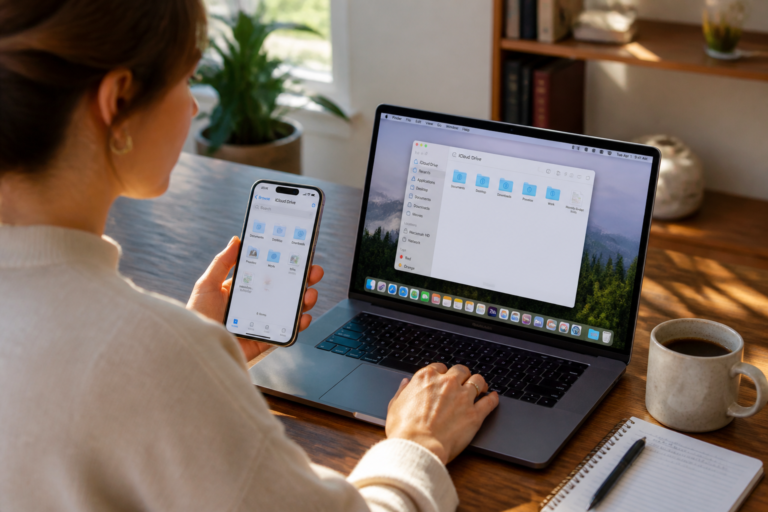
WhatsApp propose deux méthodes de sauvegarde : locale sur votre téléphone, et dans le cloud via Google Drive (Android) ou iCloud (iPhone). La sauvegarde locale se déclenche automatiquement chaque jour à 2 heures du matin, mais elle est écrasée au bout de 7 jours. Pour éviter de perdre vos messages sur le long terme, mieux vaut configurer une sauvegarde cloud régulière.
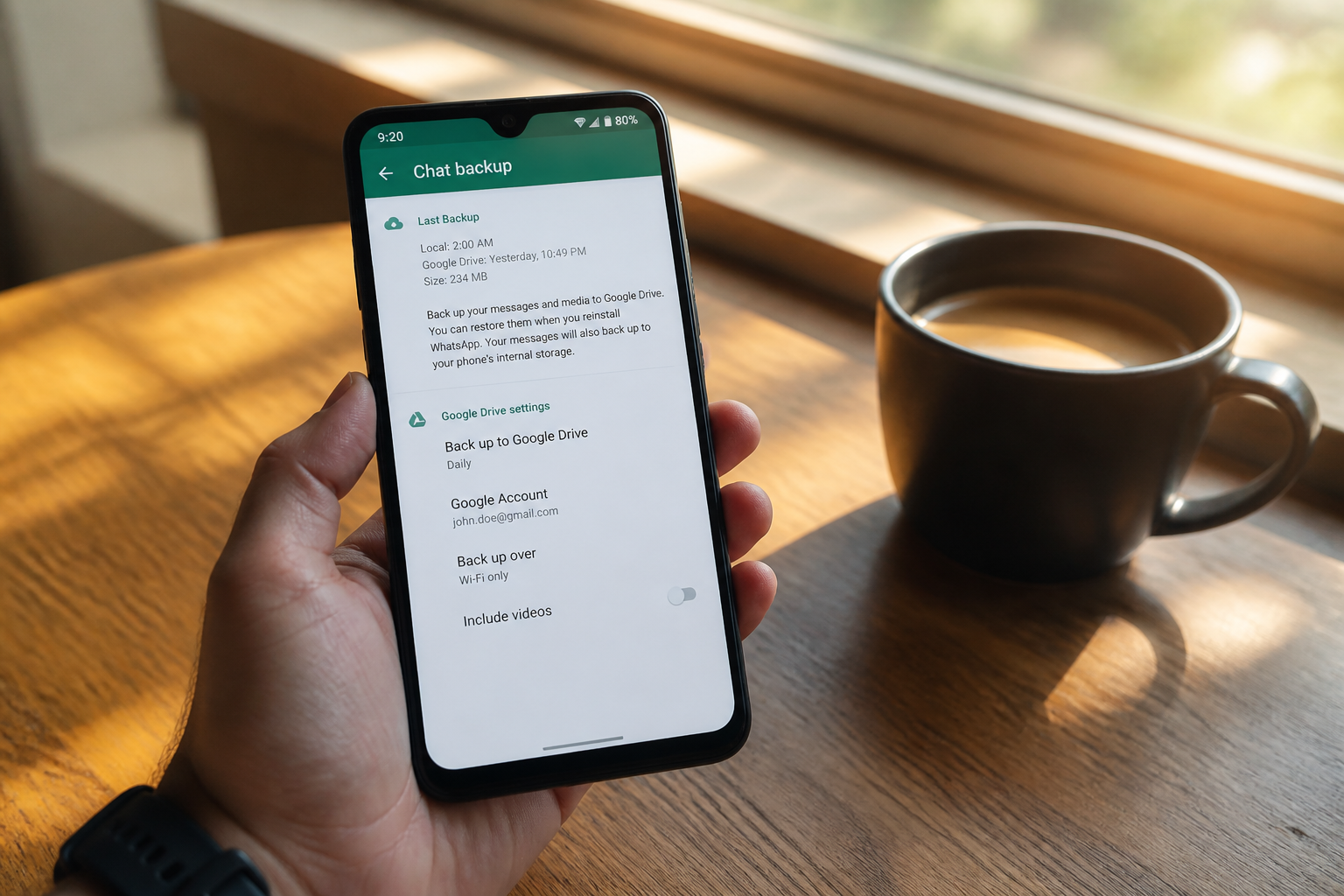
Sur Android
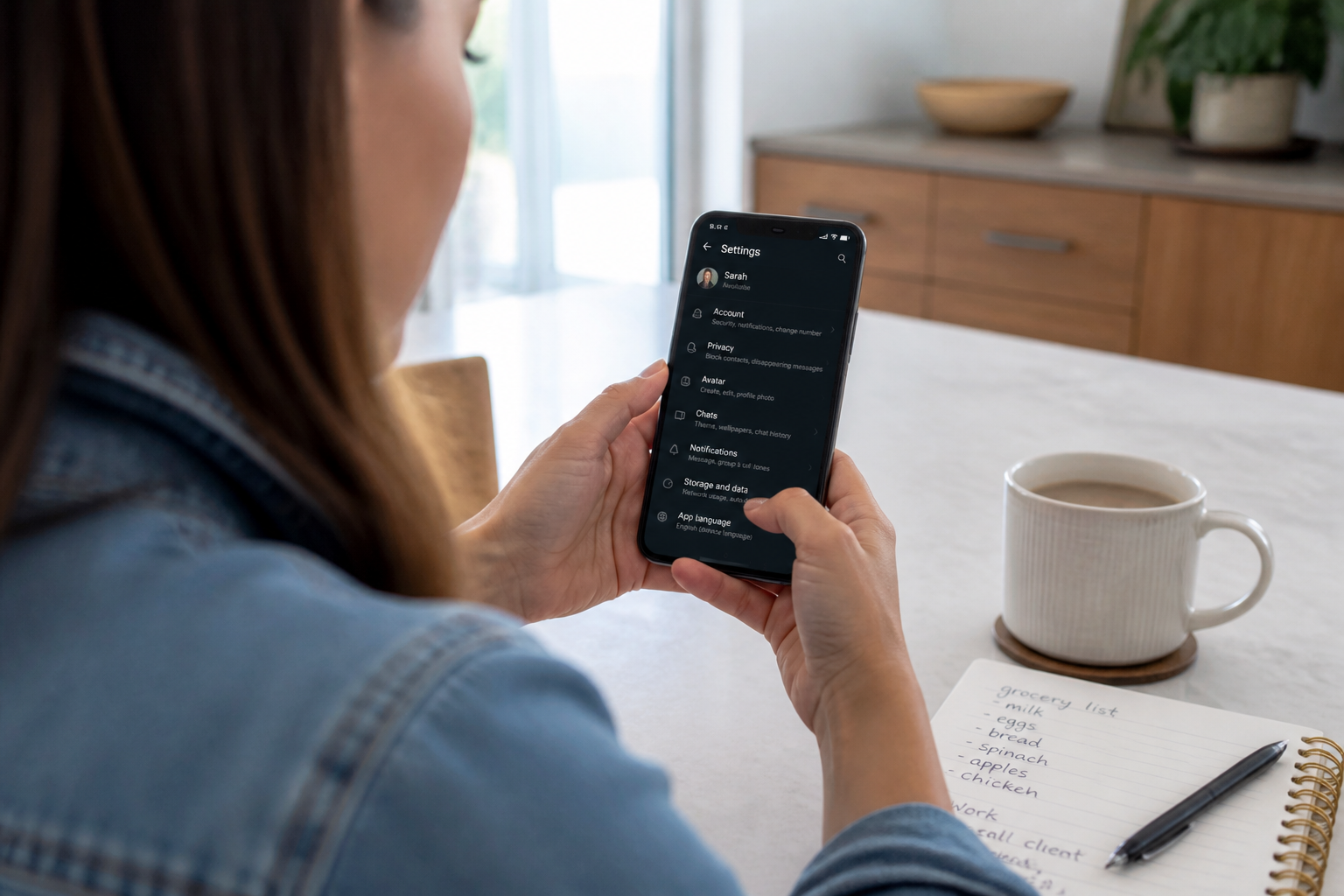
- Ouvrez WhatsApp, appuyez sur les trois points en haut à droite, puis sur Paramètres.
- Sélectionnez Discussions, puis Sauvegarde des discussions.
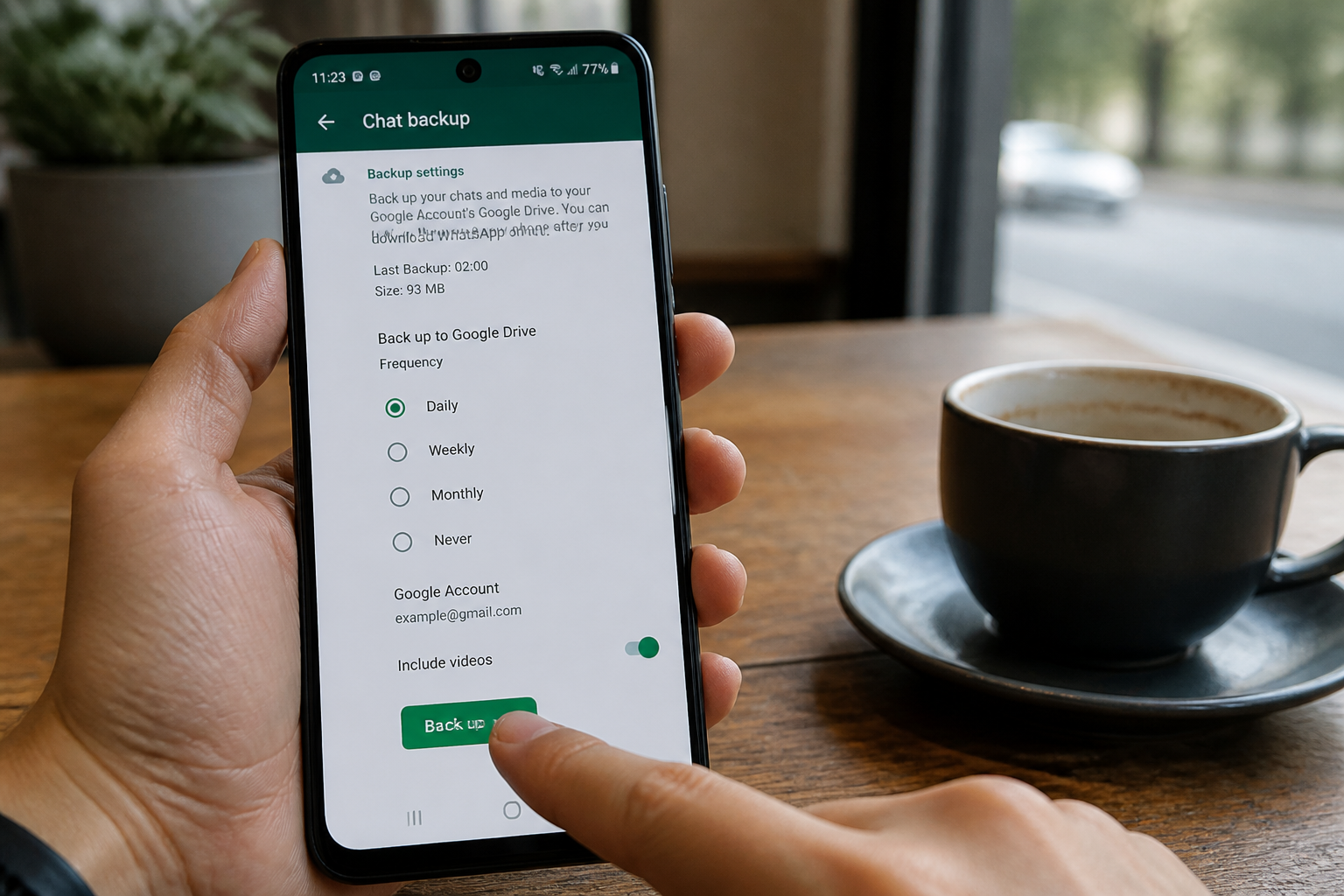
- Appuyez sur Sauvegarder sur Google Drive et choisissez une fréquence : quotidienne, hebdomadaire ou mensuelle.
- Sélectionnez le compte Google que vous souhaitez utiliser. Vous pouvez aussi inclure les vidéos, mais attention à la taille du fichier.
- Appuyez sur Sauvegarder pour lancer une première sauvegarde manuelle.
Sur iPhone
- Allez dans Paramètres > Discussions > Sauvegarde des discussions.
- Activez Sauvegarde automatique et choisissez la fréquence (quotidienne, hebdomadaire, mensuelle).
- Assurez-vous d'avoir assez d'espace sur iCloud et que votre compte iCloud est bien connecté.
- Appuyez sur Sauvegarder maintenant pour une sauvegarde immédiate.
Rappel important : sur Android, si vous ne sauvegardez pas vos conversations pendant plus d'un an, Google Drive supprimera automatiquement ces sauvegardes. Vous perdrez alors tout l'historique.
Que faire si vous avez déjà perdu vos messages sans sauvegarde
Si vous n'avez pas de sauvegarde récente, la situation est plus compliquée, mais pas forcément désespérée. WhatsApp ne conserve pas vos messages sur ses serveurs après leur envoi. Une fois supprimés de votre téléphone, ils ne peuvent pas être restaurés directement via l'application. Cependant, il existe des méthodes pour tenter de les récupérer.
Vérifier la sauvegarde locale
Avant d'explorer des solutions plus avancées, regardez si une sauvegarde locale existe encore sur votre téléphone. Sur Android, WhatsApp crée chaque jour un fichier de sauvegarde dans le dossier WhatsApp/Databases. Ce fichier est conservé pendant 7 jours avant d'être écrasé.
- Désinstallez WhatsApp de votre téléphone.
- Réinstallez l'application depuis le Play Store.
- Lors de la configuration, WhatsApp vous proposera de restaurer une sauvegarde locale. Acceptez.
Si la sauvegarde locale est trop ancienne ou inexistante, passez aux méthodes suivantes.
Utiliser un logiciel de récupération tiers
Des outils comme Dr.Fone, iMobie PhoneRescue ou Tenorshare UltData peuvent scanner la mémoire de votre téléphone pour retrouver des fragments de données supprimées. Ces logiciels analysent les zones de stockage inaccessibles pour un utilisateur standard et identifient les fichiers effacés qui n'ont pas encore été écrasés.
Étapes générales :
- Téléchargez le logiciel sur votre ordinateur.
- Connectez votre téléphone via un câble USB.
- Lancez une analyse complète de l'appareil.
- Prévisualisez les données récupérables (messages, pièces jointes).
- Sélectionnez les conversations à restaurer et sauvegardez-les sur votre ordinateur.
Attention : ces outils ne garantissent pas une récupération à 100 %. Le succès dépend du temps écoulé depuis la suppression et de l'activité du téléphone (plus vous utilisez l'appareil, plus les données effacées risquent d'être écrasées).
Faire appel à un professionnel
Si vous n'êtes pas à l'aise avec les logiciels de récupération, des services spécialisés en réparation de smartphones peuvent intervenir. Ils disposent d'outils avancés pour analyser la mémoire du téléphone. Cette option coûte généralement entre 50 et 150 euros selon la complexité, et le résultat n'est jamais garanti.
Les erreurs à éviter pour ne pas perdre ses conversations définitivement
Quelques réflexes simples peuvent vous éviter de tout perdre.
- Ne pas désinstaller WhatsApp avant d'avoir fait une sauvegarde. Si vous supprimez l'application, toutes les données locales sont effacées, y compris la sauvegarde automatique.
- Ne pas changer de téléphone sans transférer vos sauvegardes. Lors d'un changement d'appareil, assurez-vous de sauvegarder vos discussions sur le cloud avant de réinitialiser l'ancien téléphone.
- Ne pas ignorer les notifications de stockage. Si Google Drive ou iCloud vous signale un espace insuffisant, vos sauvegardes WhatsApp risquent de ne plus se faire.
- Ne pas utiliser de faux outils de récupération. Certains sites promettent de retrouver vos messages gratuitement mais installent des logiciels malveillants. Préférez des éditeurs reconnus.
Sauvegarde manuelle : le réflexe qui sauve
Même avec une sauvegarde automatique configurée, il est prudent d'effectuer une sauvegarde manuelle avant une manipulation importante (changement de téléphone, réinitialisation, mise à jour majeure). La procédure est simple et prend moins d'une minute.
Sur Android comme sur iPhone : Paramètres > Discussions > Sauvegarde des discussions > Sauvegarder. Faites-le juste avant de changer d'appareil ou de réinitialiser votre téléphone.
Ce qu'il faut retenir pour ne plus jamais perdre une conversation
WhatsApp ne conserve pas vos messages sur ses serveurs. Votre seul filet de sécurité, c'est une sauvegarde régulière sur le cloud ou localement. Sur Android, la règle des 12 mois d'inactivité sur Google Drive peut vous coûter cher si vous oubliez de sauvegarder. Sur iPhone, iCloud peut saturer et bloquer les sauvegardes automatiques.
Le meilleur réflexe : configurez une sauvegarde automatique quotidienne, vérifiez de temps en temps qu'elle fonctionne, et faites une sauvegarde manuelle avant chaque changement important. Si vous avez déjà perdu des messages, tentez la restauration locale dans les 7 jours ou un logiciel de récupération reconnu, mais sans garantie. Et si vraiment vous ne pouvez pas récupérer vos données, acceptez que ce soit une leçon pour ne plus jamais négliger la sauvegarde.