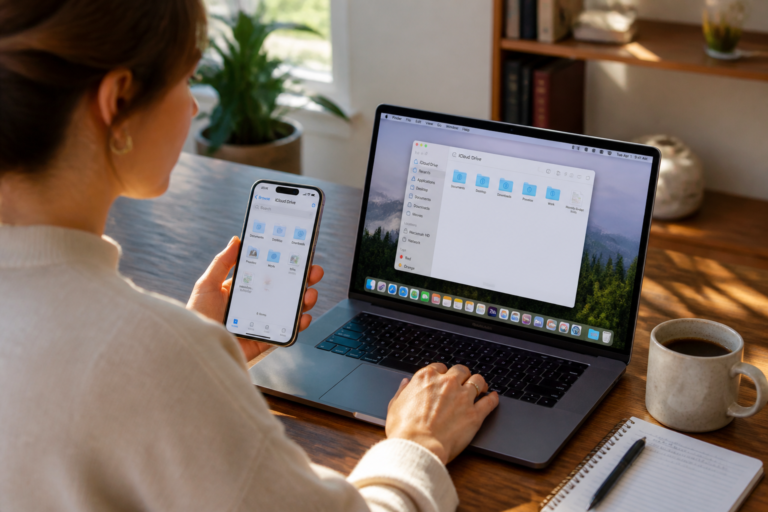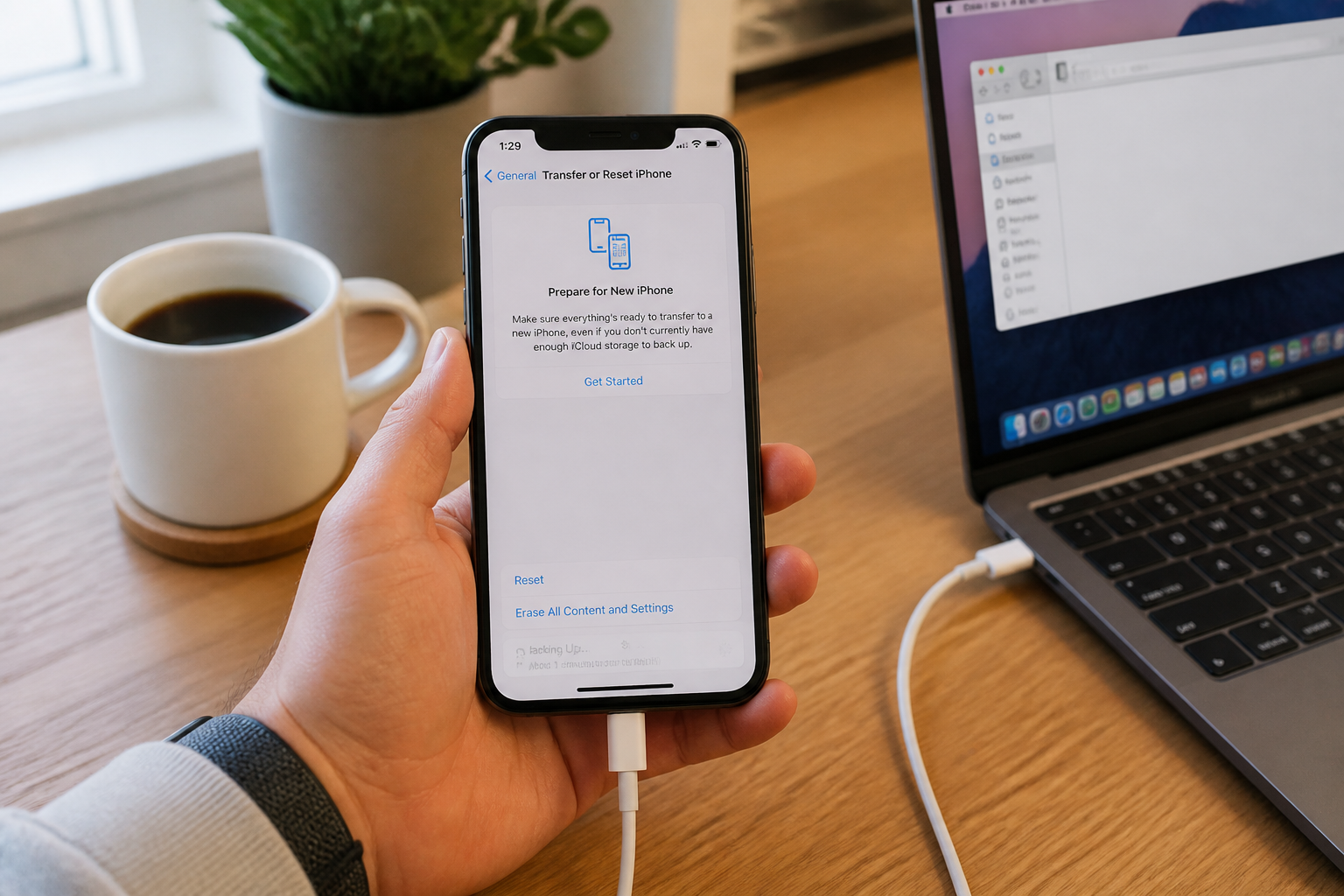
Se lancer dans une réinitialisation sans préparation, c'est prendre le risque de perdre des photos, des messages ou des accès à des comptes. La première étape, et de loin la plus importante, consiste à créer une sauvegarde complète. Vous avez deux options : iCloud ou un ordinateur. Avec iCloud, allez dans Réglages, touchez votre nom en haut, puis iCloud et Sauvegarde iCloud. Assurez-vous d'avoir assez d'espace de stockage, puis appuyez sur "Sauvegarder maintenant". Avec un ordinateur, branchez votre iPhone via un câble USB ou USB-C, ouvrez le Finder (sur macOS Catalina ou ultérieur) ou iTunes (sur PC ou Mac plus ancien), sélectionnez votre appareil et cliquez sur "Sauvegarder maintenant".
Avant d'effacer quoi que ce soit, vérifiez aussi que vous connaissez votre identifiant Apple et son mot de passe. Sans eux, vous ne pourrez pas désactiver le verrouillage d'activation, une sécurité qui empêche quiconque d'utiliser l'appareil après une réinitialisation. Si vous avez oublié ce mot de passe, réinitialisez-le depuis le site iForgot avant de continuer. Enfin, si vous utilisez une eSIM, sachez que l'effacement des réglages peut la supprimer. Dans ce cas, notez bien que vous devrez contacter votre opérateur pour la réactiver plus tard.
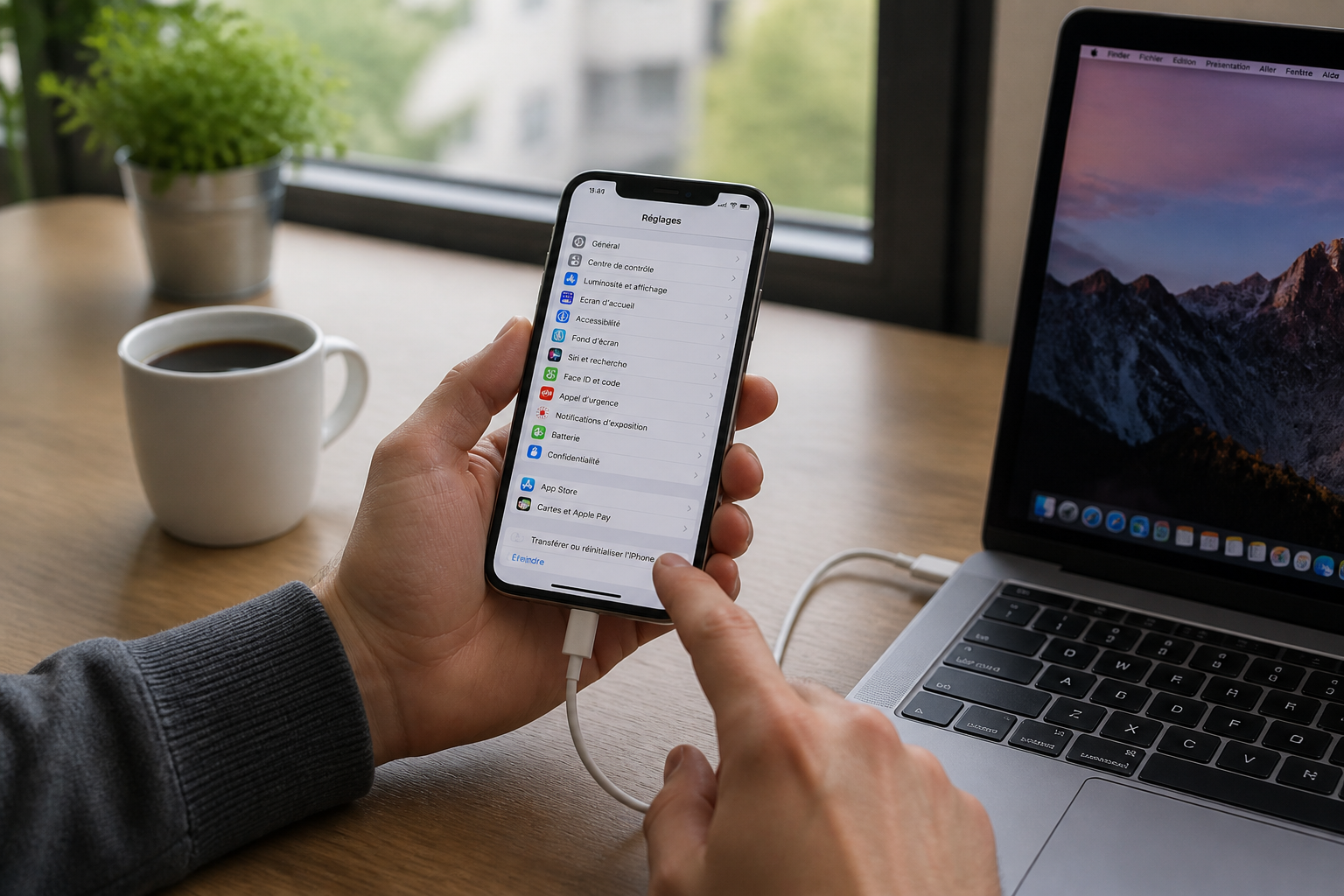
Comment réinitialiser un iPhone directement depuis l'appareil ?
Si votre iPhone fonctionne encore correctement, cette méthode est la plus simple et la plus rapide. Elle ne nécessite aucun ordinateur. Rendez-vous dans Réglages > Général > Transférer ou réinitialiser l'iPhone. Appuyez sur "Effacer contenu et réglages". Le système vous demandera alors votre code d'accès, puis le mot de passe de votre compte Apple pour désactiver le verrouillage d'activation. Confirmez l'opération.
L'iPhone va alors effacer toutes les données et redémarrer. Comptez entre 5 et 15 minutes selon la quantité d'informations stockées. Une fois terminé, vous verrez l'écran "Bonjour", comme sur un appareil neuf. Cette manipulation est idéale avant de vendre ou donner votre téléphone, car elle garantit qu'aucune donnée personnelle ne reste accessible.
Que faire si l'iPhone ne répond plus ou est bloqué ?
Quand l'écran reste noir, que l'appareil plante en boucle ou que vous avez oublié le code d'accès, la réinitialisation via les réglages est impossible. Il faut alors passer par un ordinateur. Branchez l'iPhone à l'aide d'un câble, ouvrez le Finder ou iTunes, sélectionnez votre appareil dans la barre latérale, puis cliquez sur "Restaurer l'iPhone". Confirmez. L'ordinateur téléchargera la dernière version d'iOS (environ 4 à 6 Go) et effacera tout. L'iPhone redémarrera automatiquement à la fin.
Si cette méthode échoue, vous pouvez utiliser le mode de récupération. Pour un iPhone 8 ou plus récent, appuyez brièvement sur le bouton Volume +, puis sur Volume -, et maintenez le bouton latéral jusqu'à voir l'écran du mode récupération. Pour un iPhone 7, maintenez le bouton latéral et le bouton Volume -. Pour un iPhone 6s ou plus ancien, maintenez le bouton Home et le bouton supérieur. Une fois le mode récupération affiché, l'ordinateur proposera de restaurer ou de mettre à jour. Choisissez "Restaurer".
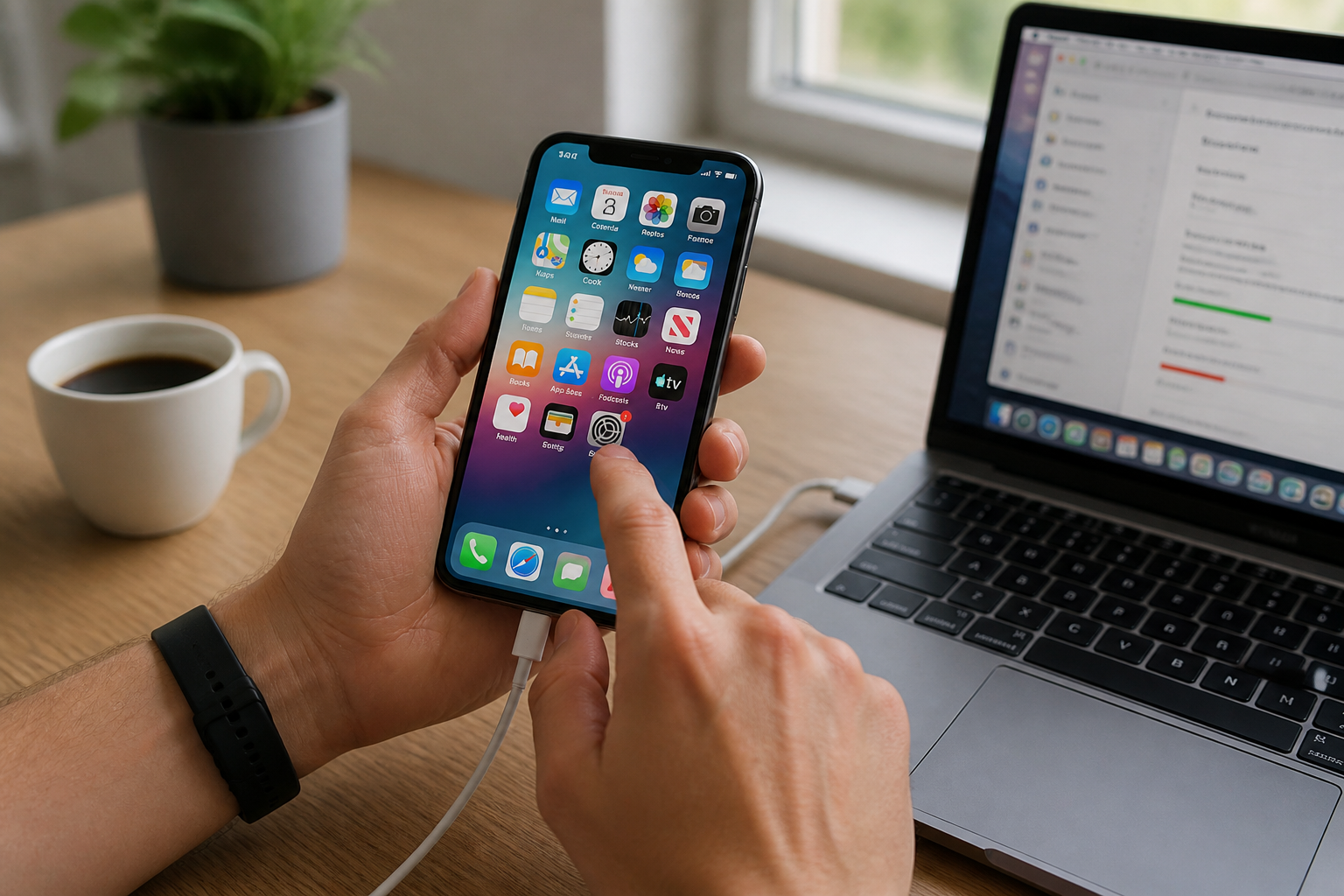
Le mode DFU (Device Firmware Update) est une option encore plus poussée, réservée aux cas extrêmes où même le mode récupération ne fonctionne pas. Il efface complètement le firmware et nécessite une manipulation précise des boutons selon le modèle.
Peut-on réinitialiser un iPhone perdu ou volé à distance ?
Oui, si vous avez activé Localiser avant la perte. Connectez-vous à iCloud.com/find avec votre identifiant Apple. Sélectionnez votre iPhone dans la liste des appareils, puis cliquez sur "Effacer l'iPhone". Cette action supprime toutes les données à distance dès que l'appareil se connecte à Internet. Attention : après cette opération, l'iPhone reste lié à votre compte Apple via le verrouillage d'activation. Vous ne pourrez pas le réactiver sans vos identifiants. Cela empêche un voleur de l'utiliser, mais cela signifie aussi que vous ne pourrez pas le revendre en l'état.
Cette méthode est utile pour protéger vos informations personnelles, mais elle ne permet pas de localiser l'appareil après l'effacement. Si vous espérez le retrouver, envisagez d'abord de le faire sonner ou d'activer le mode Perdu avant de l'effacer.
Quelles erreurs éviter après la réinitialisation ?
Une fois l'iPhone effacé, vous allez devoir le configurer comme neuf. À cette étape, ne vous précipitez pas. Si vous restaurez une sauvegarde qui contenait le bug à l'origine de la réinitialisation, vous risquez de retrouver le même problème. Mieux vaut configurer l'appareil en tant qu'iPhone neuf, puis ne restaurer que les données essentielles (contacts, photos) via iCloud ou un transfert sélectif.
Autre écueil fréquent : oublier de désactiver le code Temps d'écran avant la réinitialisation. Si ce code était actif, il ne sera pas supprimé par la restauration d'une sauvegarde. Vous devrez le réinitialiser manuellement, ce qui peut bloquer certaines fonctionnalités. Vérifiez-le dans Réglages > Temps d'écran avant d'effacer. Enfin, si vous avez supprimé votre eSIM lors de l'effacement, contactez votre opérateur pour obtenir un nouveau QR code ou une activation à distance. Sans cela, vous n'aurez plus de réseau mobile.
La réinitialisation d'un iPhone est une opération lourde mais souvent nécessaire. Que ce soit pour résoudre un problème logiciel tenace, préparer une vente ou repartir sur une base saine, la clé est la préparation : sauvegarde, identifiants et vérification des codes. Une fois ces points réglés, la procédure elle-même est rapide et fiable. Si vous hésitez entre revendre votre ancien modèle ou le conserver, sachez qu'un iPhone réinitialisé et bien entretenu conserve une valeur de revente correcte, surtout si vous avez conservé la boîte et les accessoires d'origine.