Vous venez de poser votre manette PS5 à côté de votre ordinateur et vous vous demandez par où commencer ? Bonne nouvelle : la DualSense fonctionne sur Windows 10 et Windows 11 sans pilote supplémentaire. Deux options s'offrent à vous : brancher le câble USB-C fourni avec la console, ou passer par Bluetooth. Le choix dépend surtout de votre priorité entre simplicité immédiate et liberté de mouvement.
Brancher la manette PS5 en USB : le plug-and-play qui marche à tous les coups
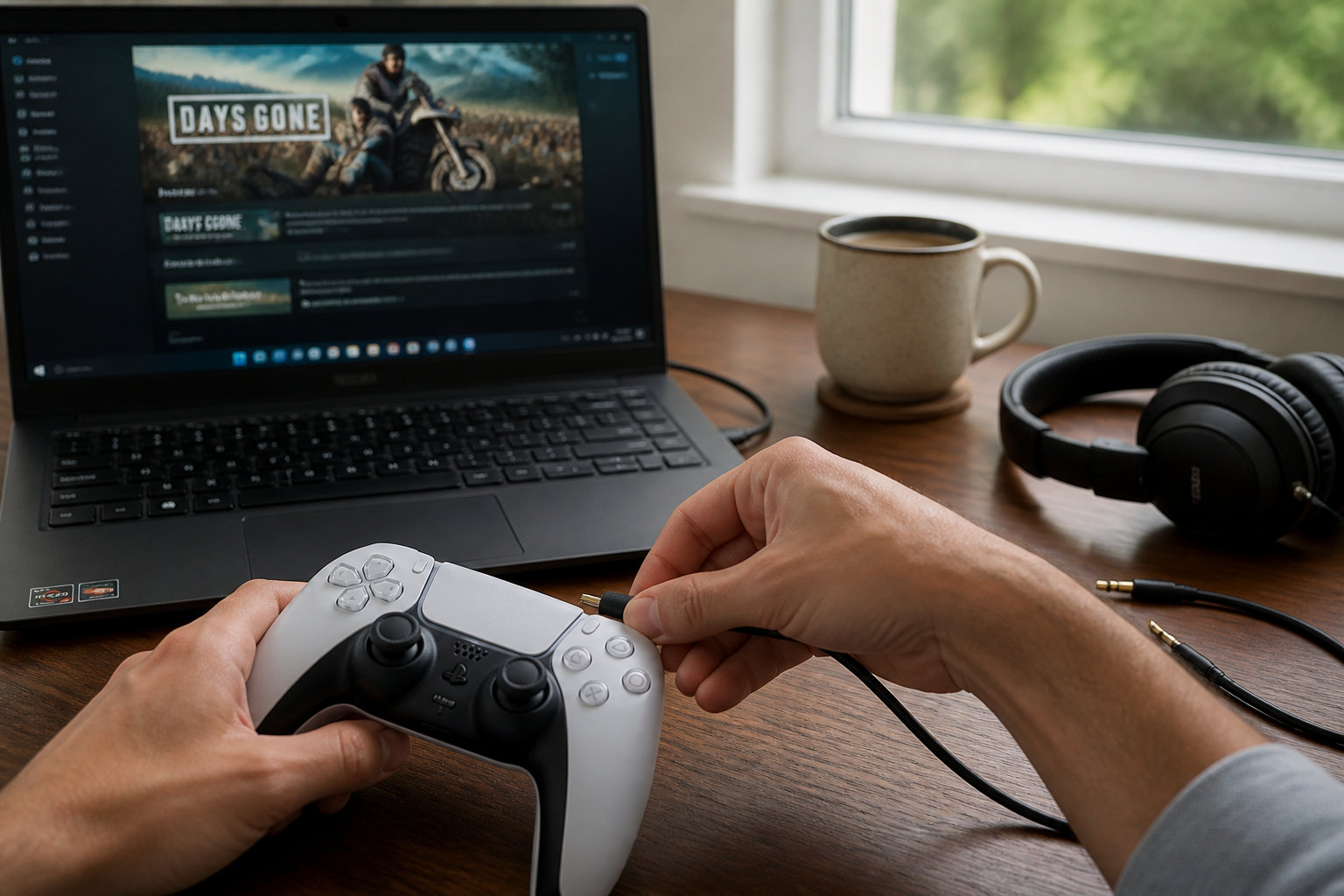
C'est la méthode la plus rapide et la plus fiable. Branchez simplement le câble USB-C vers USB-A (ou USB-C selon les ports de votre PC) dans la manette et dans l'ordinateur. Windows détecte automatiquement le périphérique et l'installe sous le nom "Wireless Controller". Aucune configuration manuelle, aucun logiciel à télécharger. En moins de dix secondes, la manette est opérationnelle.
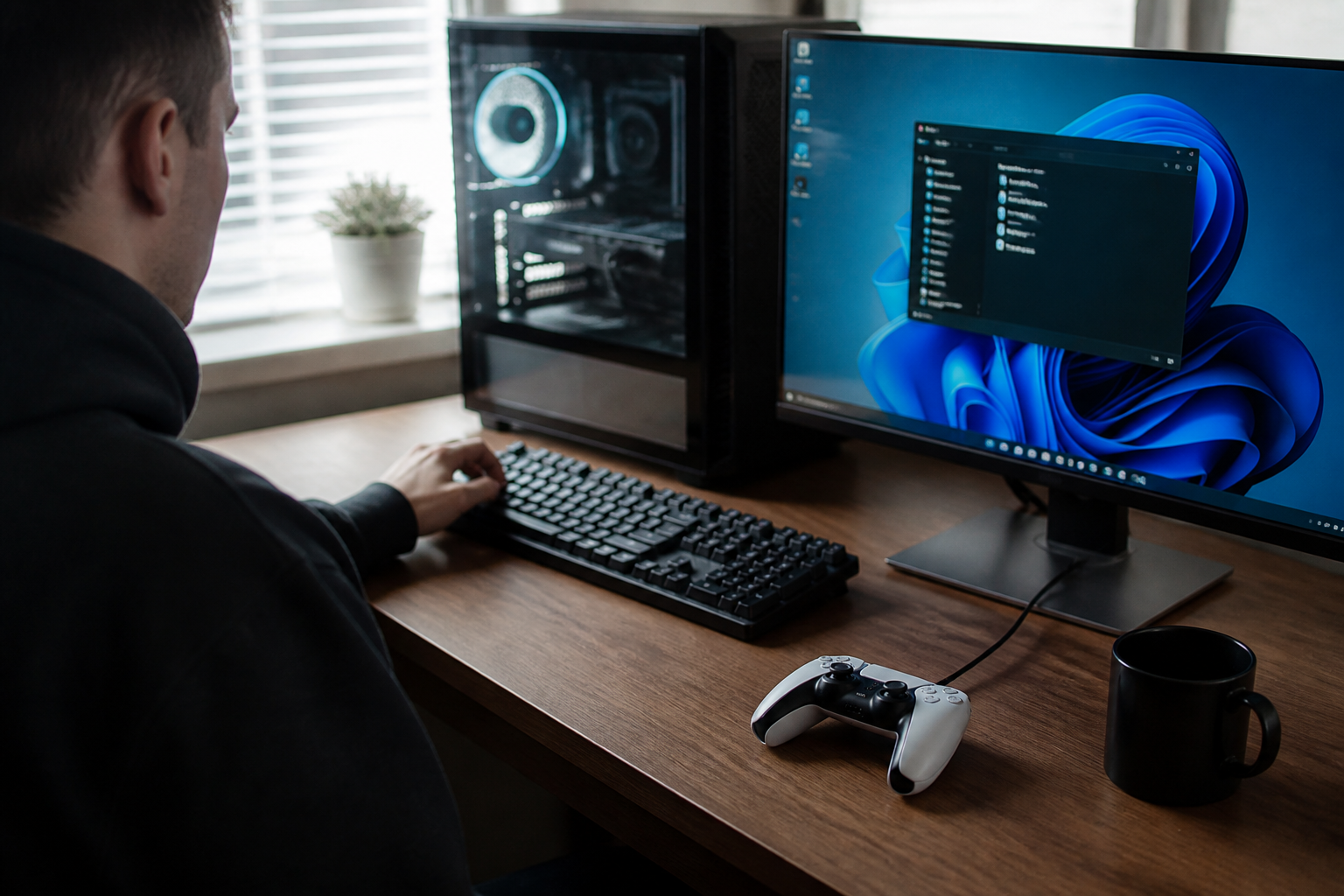
Cette connexion filaire présente un avantage de taille pour les joueurs exigeants : la latence est quasi nulle. Les commandes répondent sans le moindre décalage perceptible, ce qui compte dans un jeu de tir ou un beat'em all nerveux. Autre point pratique : la manette se recharge en continu tant qu'elle reste branchée. Vous n'aurez jamais à interrompre une partie pour cause de batterie faible.
Un détail à retenir : la sortie casque de la DualSense (la prise jack 3,5 mm située en bas de la manette) ne fonctionne qu'en mode filaire sur PC. Si vous voulez utiliser votre casque gaming directement branché sur la manette, passez impérativement par le câble USB.
Côté matériel, utilisez de préférence le câble d'origine fourni avec la PS5, ou un câble USB-C de bonne qualité. Un câble abîmé ou trop long peut provoquer des déconnexions intempestives ou une recharge instable. Branchez-le sur un port USB 3.0 pour garantir un débit et une alimentation suffisants.
Connecter la DualSense en Bluetooth : pour jouer sans fil
Si vous voulez vous éloigner de l'écran, vous installer dans un fauteuil ou simplement éviter le câble qui traîne sur le bureau, le Bluetooth est la solution. Encore faut-il que votre PC soit équipé du Bluetooth. La plupart des ordinateurs portables et des cartes mères récentes l'intègrent. Sinon, un adaptateur Bluetooth USB (un petit dongle) suffit pour quelques euros.
La procédure d'appairage en trois étapes
- Mettez la manette en mode association. Assurez-vous que l'indicateur de joueur est éteint. Maintenez enfoncées simultanément la touche PS (le logo PlayStation au centre) et la touche Créer (le petit bouton à gauche du pavé tactile) pendant environ cinq secondes. La barre lumineuse se met à clignoter rapidement : c'est le signe que la manette est en mode découverte.
- Activez le Bluetooth sur votre PC. Allez dans Paramètres > Appareils > Bluetooth et autres appareils, puis cliquez sur "Ajouter un appareil" et choisissez Bluetooth.
- Sélectionnez "Wireless Controller" dans la liste des périphériques détectés. Si une fenêtre vous demande un code, tapez 0000. La barre lumineuse s'allume fixe : l'appairage est réussi.
Un point important : la DualSense peut mémoriser jusqu'à quatre appareils différents. Le premier appairage est attribué à l'emplacement 1, le deuxième à l'emplacement 2, et ainsi de suite. Pour basculer entre eux, vous devrez repasser par le mode association à chaque changement.
La liberté de mouvement a un revers : l'autonomie de la batterie. La DualSense tient environ 8 à 12 heures selon l'usage. Prévoyez de la recharger régulièrement, surtout si vous enchaînez les longues sessions. La connexion sans fil reste parfaitement jouable pour la plupart des jeux, mais certains joueurs très compétitifs préfèrent le filaire pour gagner les dernières millisecondes de réactivité.
Tableau comparatif : filaire vs Bluetooth
| Critère | Connexion USB (filaire) | Connexion Bluetooth (sans fil) |
|---|---|---|
| Matériel requis | Câble USB-C vers USB-A ou USB-C | PC avec Bluetooth intégré ou dongle USB |
| Configuration | Plug-and-play, aucune manipulation | Appairage manuel (environ 30 secondes) |
| Latence | Quasi nulle | Très faible, perceptible uniquement par les joueurs les plus exigeants |
| Recharge | Continue pendant le jeu | Nécessite de brancher la manette entre les sessions |
| Sortie casque | Disponible (prise jack sur la manette) | Non disponible en Bluetooth |
| Liberté de mouvement | Limitée par la longueur du câble | Totale (portée d'environ 10 mètres) |
| Fonctions avancées (haptique, gâchettes adaptatives) | Accessibles dans les jeux compatibles | Accessibles dans les jeux compatibles, mais nécessitent parfois un logiciel tiers |
Configurer la manette PS5 sur Steam et les autres plateformes
Steam gère très bien la DualSense. Une fois la manette connectée (en filaire ou Bluetooth), ouvrez Steam, allez dans Préférences > Manette > Paramètres généraux de la manette et cochez la case "Support de configuration PlayStation". Steam reconnaît alors la manette et vous permet de personnaliser les touches, les zones mortes des joysticks et même les profils par jeu.
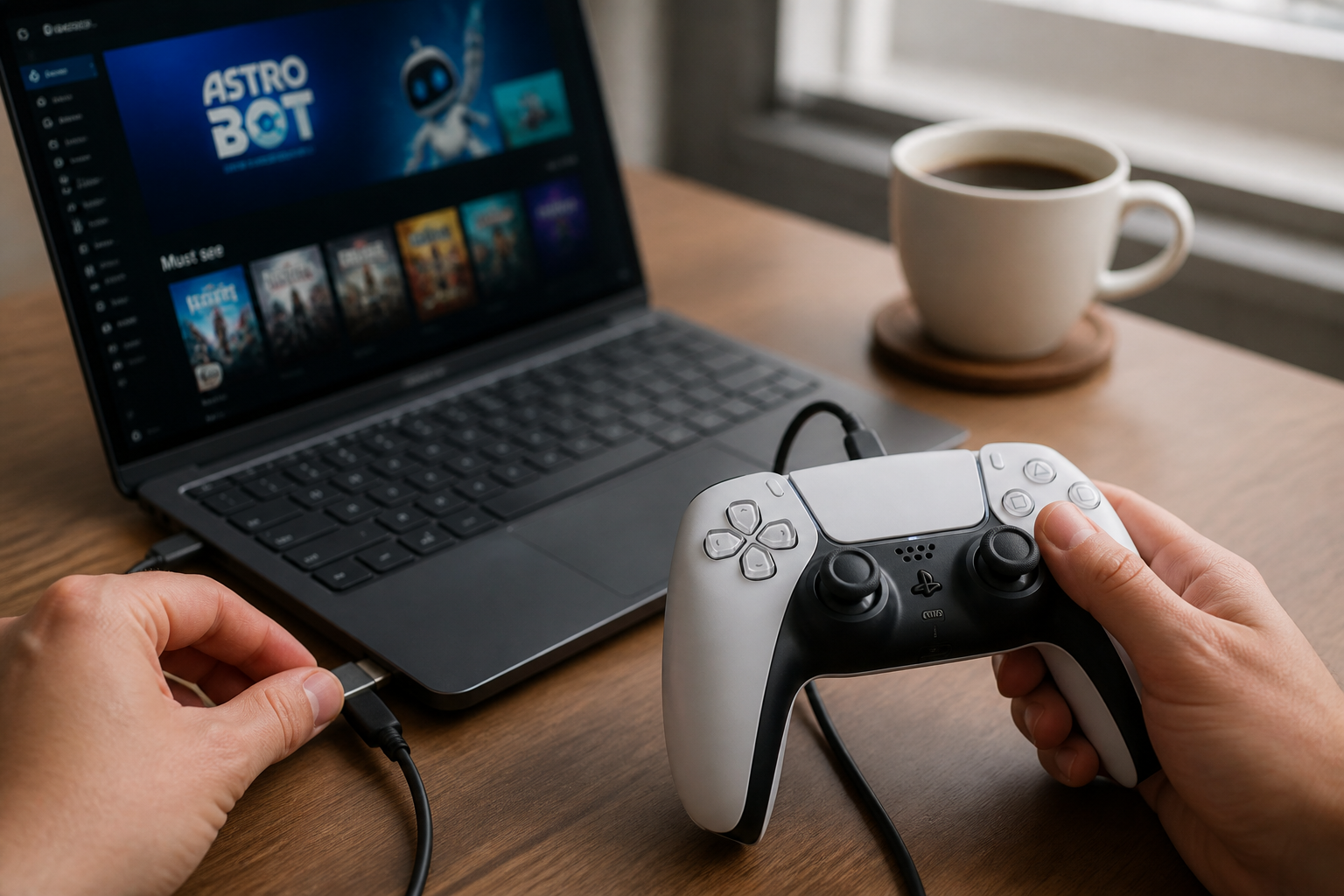
Pour les jeux achetés sur d'autres plateformes (Epic Games Store, Ubisoft Connect, EA App), le plus simple est de les ajouter à votre bibliothèque Steam. Allez dans Jeux > Ajouter un jeu non-Steam à ma bibliothèque, sélectionnez le jeu concerné, et lancez-le depuis Steam. La configuration de la manette sera alors active.
Si un jeu ne reconnaît pas la DualSense malgré ces réglages, un logiciel gratuit comme DS4Windows peut vous dépanner. Il fait croire au système que votre manette PlayStation est une manette Xbox, ce qui résout la plupart des problèmes de compatibilité. L'application officielle PlayStation Accessories (disponible sur le Microsoft Store) permet aussi de mettre à jour le firmware de la manette et de régler quelques paramètres de base.
Les problèmes courants et comment les régler
La manette n'est pas détectée en USB. Vérifiez d'abord le câble : un câble USB-C abîmé ou non compatible avec le transfert de données (certains câbles bon marché ne servent qu'à la recharge) peut bloquer la reconnaissance. Testez avec un autre câble, de préférence celui d'origine. Si le problème persiste, essayez un autre port USB, de préférence en USB 3.0.
Le Bluetooth ne trouve pas la manette. Assurez-vous que la manette est bien en mode association (barre lumineuse qui clignote rapidement). Si elle ne clignote pas, maintenez la touche PS enfoncée pendant quelques secondes pour l'éteindre, puis recommencez la procédure. Parfois, un redémarrage du Bluetooth du PC (désactiver puis réactiver) suffit à débloquer la situation.
La manette se connecte puis se déconnecte sans raison. Cela arrive souvent à cause d'interférences ou d'une batterie trop faible. Rechargez la manette complètement. Si le problème persiste en Bluetooth, rapprochez-vous du PC ou utilisez un dongle Bluetooth placé à proximité de la manette.
Les gâchettes adaptatives et le retour haptique ne fonctionnent pas. Ces fonctionnalités avancées ne sont disponibles que dans les jeux qui les prennent en charge nativement sur PC (quelques titres récents comme Returnal ou Death Stranding Director's Cut). En dehors de ces jeux, la DualSense se comporte comme une manette classique. Le retour haptique nécessite aussi une connexion USB pour fonctionner sur PC.
Un dernier conseil avant de lancer votre partie
Si vous débutez, commencez par le filaire. C'est la méthode zéro prise de tête : branchez, jouez. Si le câble vous gêne, passez au Bluetooth après avoir vérifié que votre PC est compatible. Dans les deux cas, la DualSense est une excellente manette pour PC, reconnue nativement par Windows et bien intégrée dans Steam. Ne vous attendez pas à retrouver toutes les sensations de la PS5 (l'haptique et les gâchettes adaptatives restent l'exception, pas la règle), mais pour le confort et la précision, elle tient la route. Et si un jeu refuse obstinément de la reconnaître, DS4Windows ou un ajout à la bibliothèque Steam règlent le problème en deux clics. À vous de jouer.