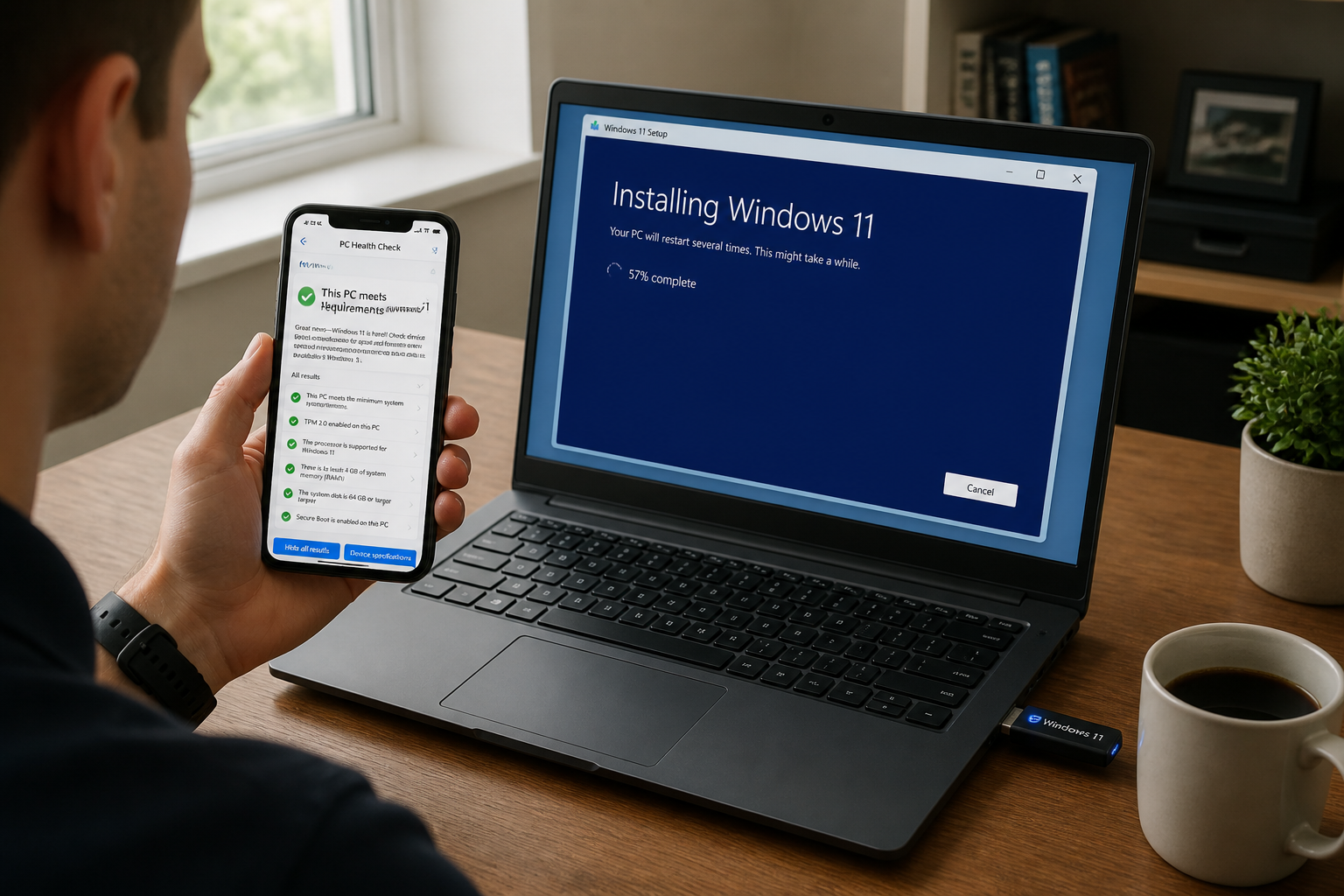
Avant de lancer l’installation de Windows 11, il faut d’abord vérifier que votre ordinateur répond aux exigences matérielles minimales. Microsoft demande un processeur 64 bits compatible (1 GHz ou plus, avec au moins 2 cœurs), 4 Go de RAM et 64 Go de stockage. La carte graphique doit prendre en charge DirectX 12 avec un pilote WDDM 2.0. L’écran doit faire au moins 9 pouces et afficher le HD (720p). Le TPM (Trusted Platform Module) version 2.0 est obligatoire, tout comme le démarrage sécurisé (Secure Boot).
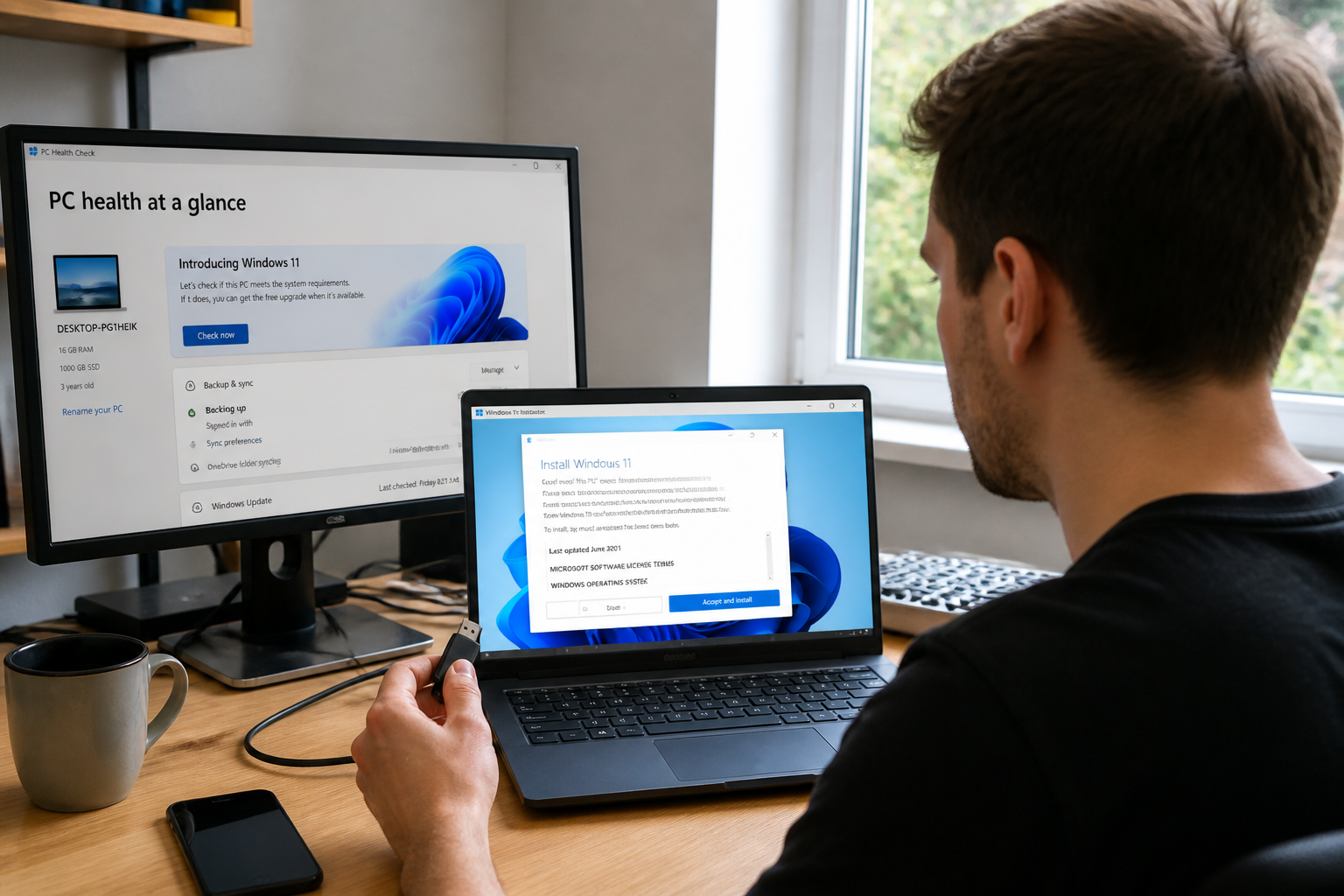
Pour savoir si votre PC est compatible, téléchargez l’application Contrôle d’intégrité du PC depuis le site officiel de Microsoft. Elle vous indiquera les points bloquants. Si votre machine date d’avant 2018, il y a de fortes chances qu’elle ne passe pas le test du TPM 2.0 ou du processeur compatible. Dans ce cas, vous pouvez soit remplacer la carte mère, soit garder Windows 10 tant qu’il est supporté (jusqu’en octobre 2025).
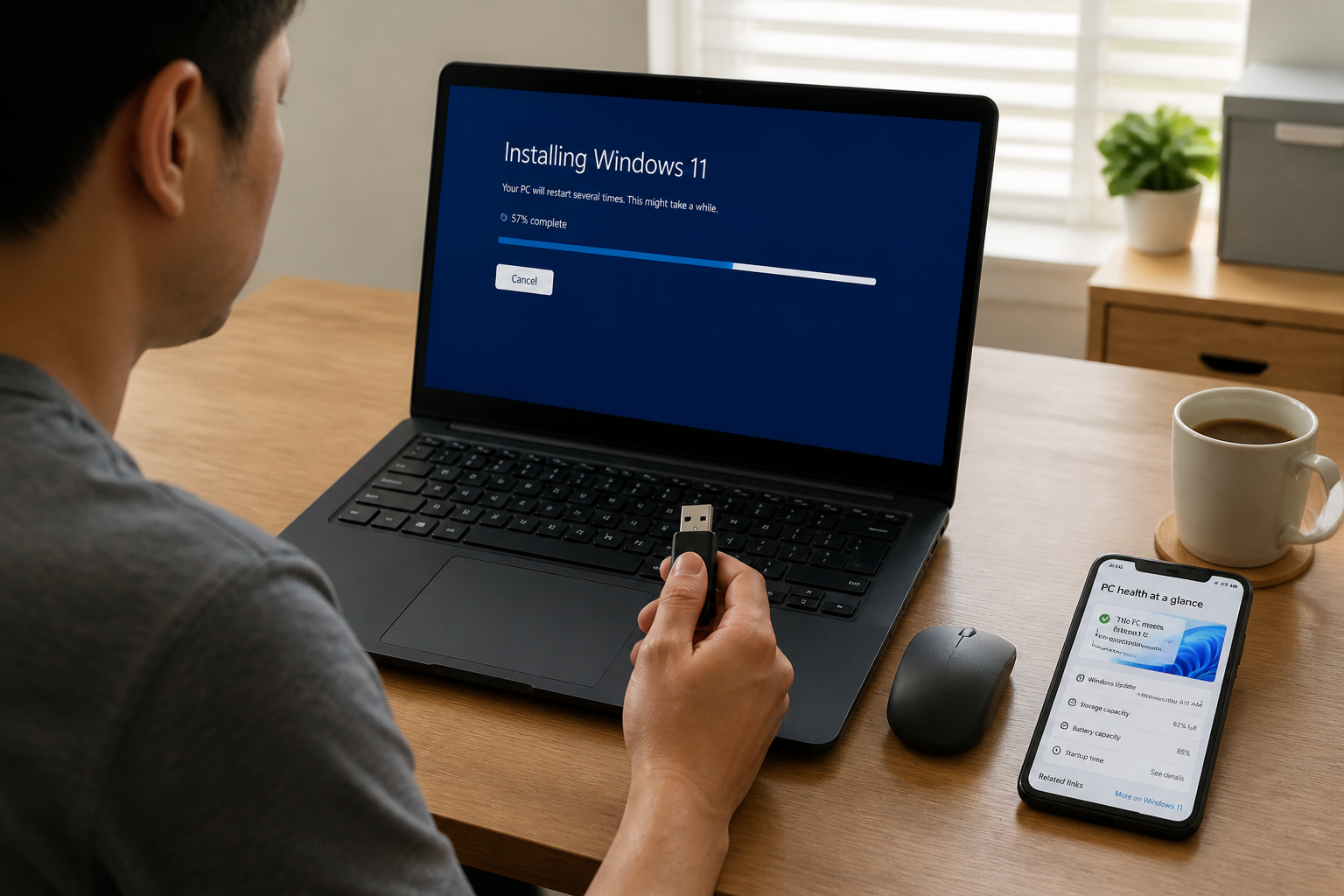
Faut-il mettre à jour Windows 10 ou faire une installation propre ?
Mise à niveau depuis Windows 10
Si vous avez déjà Windows 10 version 2004 ou plus récente, la mise à jour vers Windows 11 peut se faire directement via Windows Update. Vérifiez que toutes les mises à jour disponibles sont installées, puis cliquez sur Rechercher des mises à jour. Si le bouton Télécharger et installer apparaît, lancez l’opération. L’installation prend plusieurs minutes et un redémarrage est nécessaire à la fin.
Cette méthode conserve vos fichiers, applications et paramètres. C’est la plus simple, mais elle fonctionne uniquement si votre PC est compatible et que Windows 10 est activé.
Installation propre avec une clé USB bootable
Une installation propre efface tout le disque dur. Elle est recommandée si vous voulez repartir de zéro, si votre Windows 10 est instable ou si vous changez de disque (passage à un SSD par exemple).
Pour créer une clé USB bootable :
- Téléchargez l’outil Création d’un support d’installation sur le site Microsoft.
- Branchez une clé USB vierge d’au moins 8 Go.
- Lancez l’outil, acceptez les conditions, sélectionnez Disque mémoire flash USB, puis choisissez votre clé.
- L’outil télécharge Windows 11 et écrit les fichiers sur la clé. Une fois terminé, vous obtenez le message Votre disque mémoire flash USB est prêt.
Pour démarrer sur la clé, redémarrez le PC et appuyez sur la touche d’accès au BIOS (souvent F2, F12, Suppr ou Échap selon la marque). Modifiez l’ordre de démarrage pour mettre la clé USB en premier. Enregistrez et quittez. L’installation démarre alors.
Quelles erreurs fréquentes se produisent pendant l’installation ?
Erreurs 0xC1900101 : problèmes de pilotes
Les codes d’erreur qui commencent par 0xC1900101 (par exemple 0xC1900101 - 0x2000c, 0xC1900101 - 0x30018) signalent généralement un conflit de pilote. Le plus souvent, c’est un pilote de carte graphique, de carte réseau ou de chipset qui bloque la mise à jour.
Pour résoudre ce problème, mettez à jour vos pilotes depuis le site du fabricant de votre PC ou de la carte mère. Vous pouvez aussi désinstaller temporairement les pilotes récents ou suspects via le Gestionnaire de périphériques.
Erreurs liées à l’espace disque insuffisant
Windows 11 nécessite au moins 64 Go d’espace libre sur le disque système. Si votre disque est presque plein, l’installation échoue. Libérez de l’espace en supprimant les fichiers temporaires, en vidant la corbeille et en désinstallant les applications inutiles. L’outil Nettoyage de disque intégré peut vous aider.
Erreurs causées par des périphériques externes
Un casque, une imprimante, un scanner, une clé USB ou une station d’accueil peut perturber l’installation. Débranchez tout le matériel non essentiel avant de lancer la mise à jour ou l’installation propre.
Logiciels antivirus tiers bloquants
Les antivirus non Microsoft (Avast, Norton, McAfee, etc.) peuvent interférer avec le processus de mise à niveau. Désinstallez-les via le Panneau de configuration > Programmes et fonctionnalités. Utilisez Windows Defender pendant l’installation, puis réinstallez votre antivirus après.
Applications obsolètes ou incompatibles
Des logiciels anciens ou mal conçus peuvent bloquer la mise à jour. Désinstallez les applications que vous n’utilisez plus ou qui datent de plusieurs années. Si vous comptez les réinstaller après, conservez les clés d’activation et les supports d’installation.
Comment sauvegarder ses données avant d’installer Windows 11 ?
Une installation propre efface toutes les données du disque. Même une mise à niveau peut parfois échouer et entraîner une perte de fichiers. Sauvegardez vos documents, photos, vidéos, favoris et fichiers de configuration sur un disque dur externe, un NAS ou un service cloud comme OneDrive.
Si vous utilisez un compte Microsoft, vos paramètres de synchronisation (fonds d’écran, mots de passe, thèmes) seront conservés en ligne. Mais cela ne protège pas vos fichiers locaux. Faites une copie manuelle ou utilisez l’outil Sauvegarde Windows.
Faut-il un compte Microsoft pour installer Windows 11 ?
Un compte Microsoft n’est pas obligatoire pour installer Windows 11, mais il est fortement recommandé si vous voulez synchroniser vos paramètres, utiliser OneDrive, le Microsoft Store ou Office. Pendant l’installation, Windows vous proposera de vous connecter avec un compte Microsoft. Si vous préférez un compte local, il existe des astuces (comme ne pas se connecter à Internet au moment de l’installation) pour contourner cette demande.
Attention : certaines fonctionnalités comme la récupération de vos favoris ou la synchronisation des mots de passe ne fonctionnent qu’avec un compte Microsoft. Si vous optez pour un compte local, vous devrez tout configurer manuellement.
Que faire si l’installation échoue malgré tout ?
Avant de chercher un code d’erreur précis, appliquez les correctifs généraux : débranchez les périphériques, mettez à jour Windows 10, désinstallez les antivirus tiers et les applications inutiles, libérez de l’espace disque. Si l’erreur persiste, notez le code (par exemple 0xC1900101 - 0x20017) et consultez le tableau des erreurs sur le site de support Microsoft.
Pour les erreurs de pilote, essayez de démarrer en mode sans échec et de désinstaller les pilotes récents. Vous pouvez aussi réinitialiser Windows 10 via Paramètres > Mise à jour et sécurité > Récupération avant de retenter la mise à niveau.
Si rien ne fonctionne, l’installation propre avec une clé USB bootable reste la solution la plus fiable. Elle contourne la plupart des conflits logiciels et vous garantit un système vierge.
Ne négligez pas la vérification du TPM et du Secure Boot
Le TPM 2.0 et le Secure Boot sont les deux exigences qui bloquent le plus d’utilisateurs. Vérifiez-les avant de lancer l’installation. Pour le TPM, tapez tpm.msc dans la recherche Windows : l’outil vous indique si la version est 2.0 et si le module est activé. Pour le Secure Boot, accédez au BIOS/UEFI et regardez dans l’onglet Security ou Boot.
Si votre PC est compatible mais que le TPM est désactivé, activez-le dans le BIOS. Si votre machine ne possède pas de TPM matériel, certaines cartes mères récentes proposent un TPM logiciel (firmware TPM) qu’il faut activer manuellement. Dans le cas contraire, vous ne pourrez pas installer Windows 11 légalement.
Ne vous précipitez pas : une vérification de cinq minutes dans le BIOS peut vous éviter une heure de dépannage après une installation bloquée.