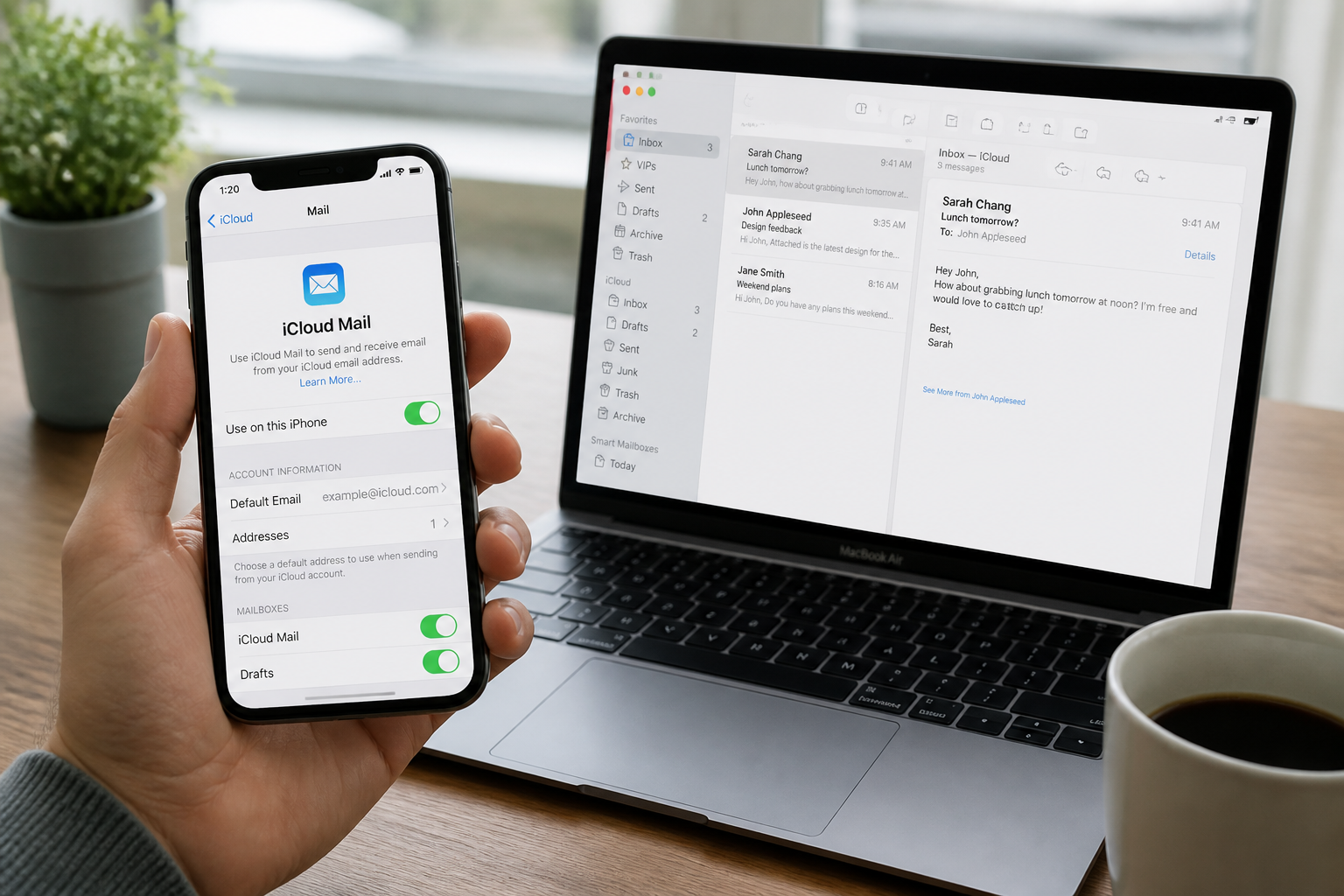
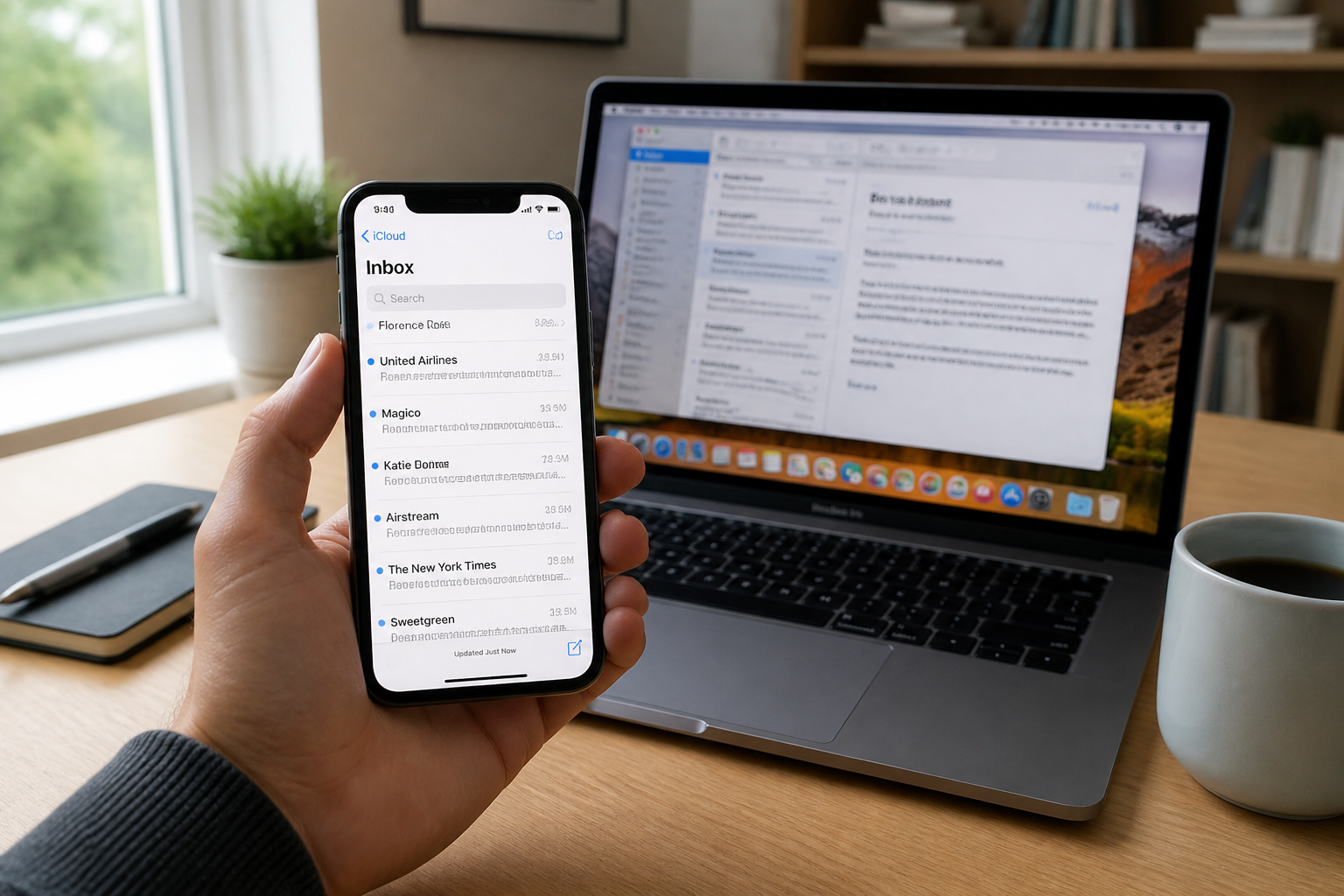
Pour lire et envoyer vos emails iCloud depuis un iPhone ou un iPad, la configuration passe par les Réglages de l'appareil. Ouvrez l'application Réglages, tapez sur votre nom en haut de l'écran, puis sur iCloud. Appuyez ensuite sur Mail iCloud et activez l'option. Si vous n'avez pas encore d'adresse iCloud, l'écran vous proposera d'en créer une en quelques étapes. Une fois l'activation faite, l'application Mail d'Apple se connecte automatiquement avec votre identifiant et commence à réceptionner vos messages.
Depuis ce même menu, vous pouvez gérer les adresses liées à votre compte. Si vous êtes abonné à iCloud+, vous avez aussi la possibilité de créer un domaine personnalisé pour vos emails, une option utile si vous voulez utiliser votre propre nom de domaine avec votre boîte iCloud.
Configurer iCloud Mail sur un Mac
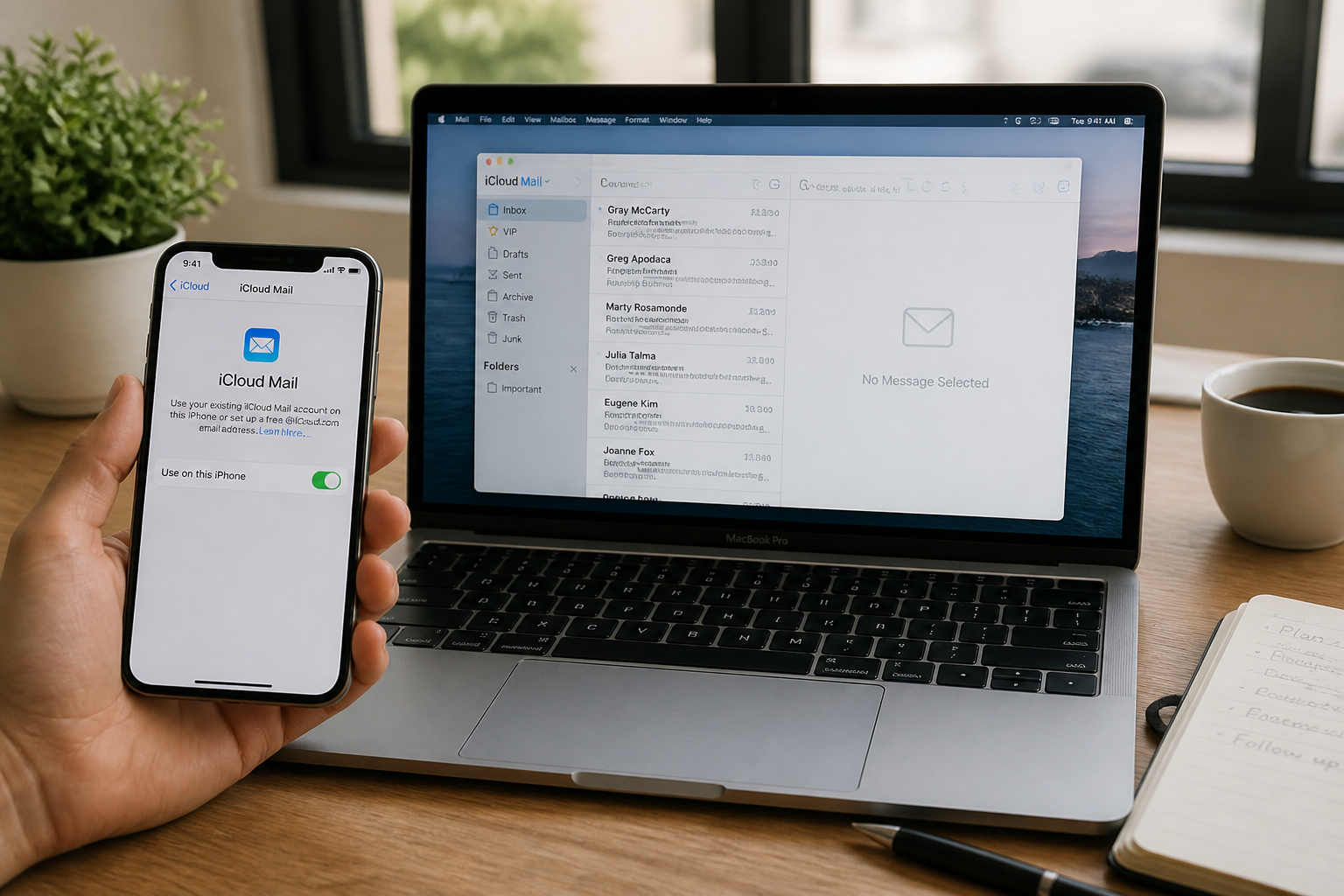
Sur un Mac, la procédure passe par les Réglages Système. Cliquez sur le menu Pomme, puis sur Réglages Système, et sélectionnez votre nom en haut de la barre latérale. Si vous n'êtes pas connecté, saisissez l'adresse email ou le numéro de téléphone de votre compte Apple, puis le mot de passe.
Cliquez ensuite sur iCloud, puis sur Mail (ou Mail iCloud). Selon la version de macOS :
- macOS 13.3 ou ultérieur : activez l'option Synchroniser ce Mac.
- macOS 13 jusqu'à 13.2 : cliquez sur Activer.
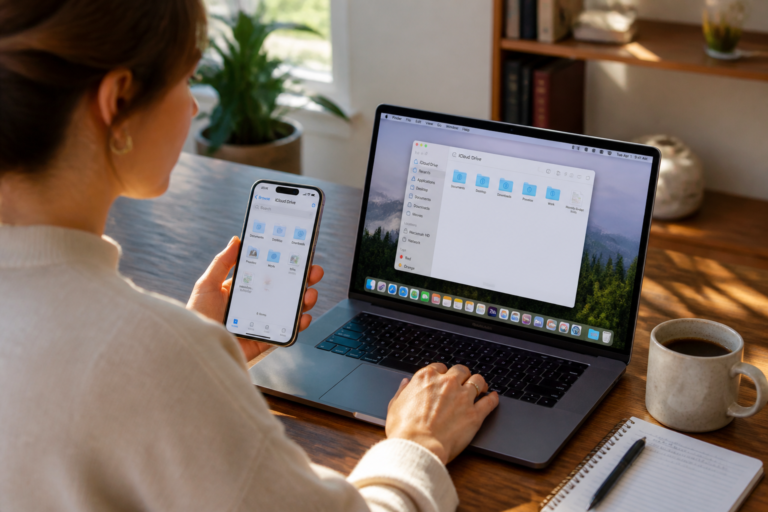
Une fois la configuration terminée, ouvrez l'application Mail. Dans la colonne de gauche, vous trouverez une section iCloud avec vos dossiers et boîtes aux lettres. Si vous activez Mail dans iCloud Drive, vos réglages (expéditeurs bloqués, règles, signatures, contacts VIP, etc.) se synchronisent entre votre Mac et vos autres appareils Apple.
Se connecter à iCloud Mail depuis Windows ou Android
Apple ne limite pas l'accès à son écosystème. Vous pouvez configurer votre boîte iCloud sur un PC Windows ou un smartphone Android, à condition d'utiliser un client de messagerie compatible.
La méthode est la même pour tous les logiciels tiers (Outlook, Spark, AirMail, Thunderbird, etc.) :
- Ouvrez le client de messagerie et lancez l'ajout d'un nouveau compte.
- Sélectionnez le type de compte iCloud (ou IMAP si iCloud n'apparaît pas dans la liste).
- Saisissez votre adresse iCloud complète (ex : prenom.nom@icloud.com).
- Pour le mot de passe, vous ne pouvez pas utiliser votre mot de passe iCloud principal. Vous devez créer un mot de passe d'application depuis le site de gestion de votre identifiant Apple.
Cette mesure de sécurité empêche les applications tierces d'accéder directement à votre compte avec votre mot de passe principal. Pour générer ce mot de passe :
- Ouvrez un navigateur et connectez-vous sur le site de gestion de votre identifiant Apple.
- Dans la section Mot de passe pour applications (en bas de page), cliquez sur le symbole +.
- Donnez un nom au logiciel (par exemple "Outlook sur PC") et cliquez sur Créer.
- Copiez le mot de passe généré et collez-le dans votre client de messagerie.
Une fois ces informations renseignées, le client configure automatiquement les paramètres IMAP et SMTP d'iCloud. Vous pouvez alors envoyer et recevoir vos emails iCloud depuis n'importe quel appareil.
Paramètres IMAP et SMTP pour une configuration manuelle
Si votre client ne détecte pas automatiquement les réglages, vous pouvez les saisir manuellement. Voici les valeurs à utiliser :
| Type de serveur | Adresse du serveur | Port | SSL |
|---|---|---|---|
| IMAP (réception) | imap.mail.me.com | 993 | Oui |
| SMTP (envoi) | smtp.mail.me.com | 587 | Oui (TLS) |
Pour le nom d'utilisateur, utilisez votre adresse iCloud complète. Le mot de passe est celui d'application que vous avez généré, pas votre mot de passe iCloud principal.
Les erreurs fréquentes à éviter
La plus courante est d'essayer d'utiliser le mot de passe principal du compte Apple dans un logiciel tiers. Cela ne fonctionne pas et bloque la connexion. Pensez systématiquement à créer un mot de passe d'application.
Autre point de vigilance : si vous activez l'authentification à deux facteurs sur votre compte Apple (ce qui est recommandé), les mots de passe d'application restent valides. Vous n'avez pas à les régénérer après chaque connexion, sauf si vous révoquez l'accès depuis la page de gestion.
Enfin, vérifiez que votre client de messagerie utilise bien le port 993 pour IMAP et le port 587 pour SMTP avec SSL/TLS. Une erreur de port (comme le 143 pour IMAP sans SSL) empêche la synchronisation.
Quand iCloud Mail ne suffit pas
iCloud Mail est fiable pour un usage personnel, mais il a des limites. L'espace de stockage des emails est lié à votre capacité iCloud : avec l'offre gratuite de 5 Go, les pièces jointes s'accumulent vite. Si vous recevez beaucoup de fichiers lourds, l'abonnement iCloud+ (50 Go, 200 Go ou 2 To) devient nécessaire pour ne pas bloquer la réception.
Autre point : la recherche dans les emails peut être moins réactive que celle de Gmail ou Outlook.com. Pour une utilisation professionnelle intensive, certains utilisateurs préfèrent conserver iCloud Mail comme boîte secondaire.
Si vous utilisez un domaine personnalisé, sachez que la fonctionnalité est réservée aux abonnés iCloud+ et que la configuration se fait depuis le site iCloud. Elle permet d'envoyer et recevoir des emails depuis votre propre nom de domaine (votrenom@votresite.com) directement dans l'interface iCloud.
Avant de tout migrer vers iCloud Mail, posez-vous la question de vos besoins de stockage et de la compatibilité avec vos outils. Pour une utilisation simple sur appareils Apple, c'est une solution fluide. Pour une gestion multi-comptes ou des volumes importants, mieux vaut garder un client universel et un mot de passe d'application à jour.