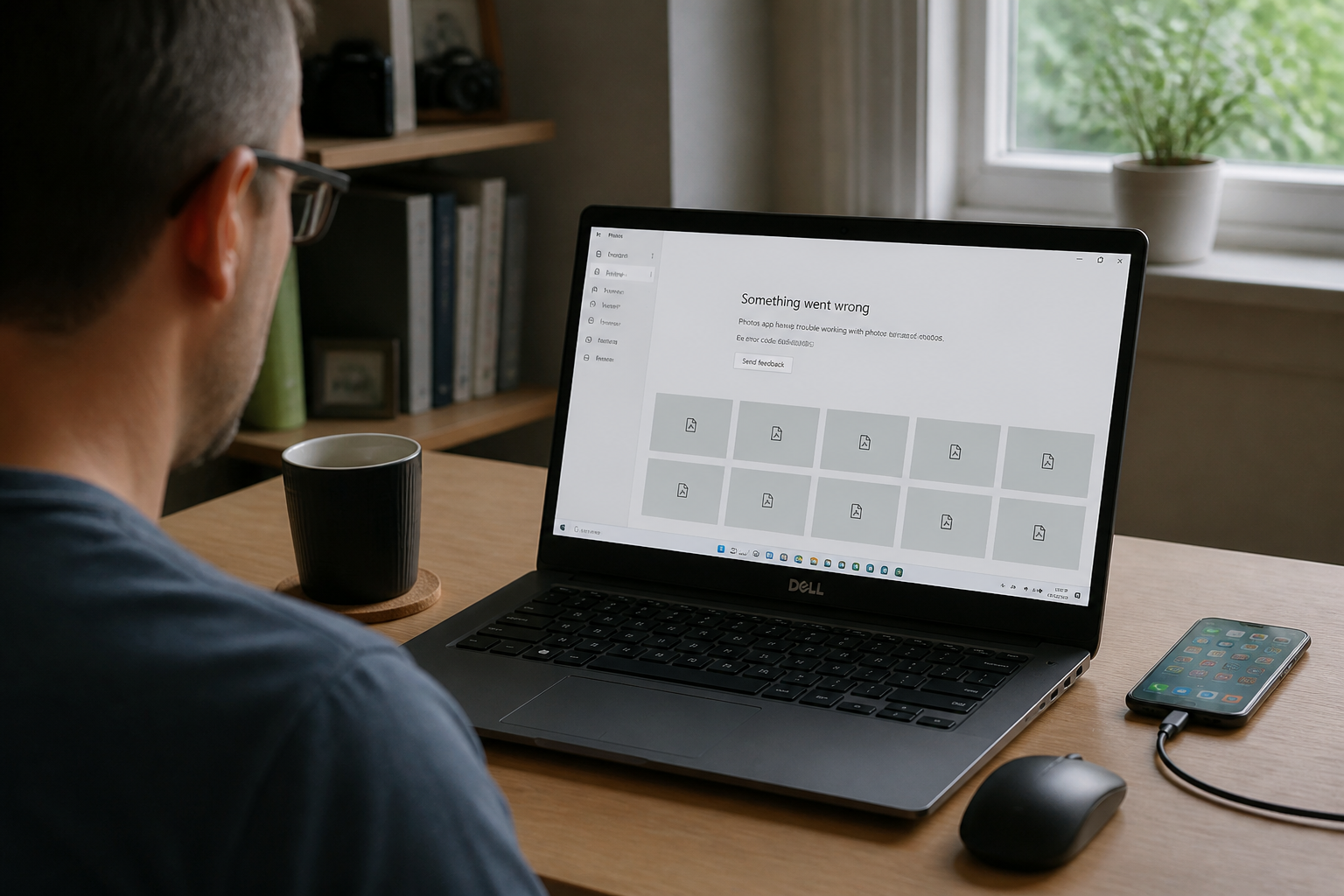
Vous avez transféré des centaines de photos depuis votre iPhone vers votre PC sous Windows 11 et là, c'est le blocage. L'application Photos affiche un message d'erreur, les vignettes restent grises, et vous n'avez aucune envie de tester des sites douteux ou d'installer un logiciel inconnu. Ce problème touche des milliers d'utilisateurs qui passent d'un iPhone à un ordinateur classique. Le format HEIC, conçu par Apple pour économiser de l'espace de stockage, n'est tout simplement pas reconnu nativement par Windows et par de nombreux outils en ligne. Heureusement, plusieurs solutions simples existent pour convertir ces fichiers en JPG, que vous soyez sur PC ou sur Mac.
HEIC et JPG : quelles différences concrètes pour vos fichiers
Le format HEIC (High Efficiency Image Compression) a été introduit par Apple avec iOS 11. Sa promesse est simple : stocker une image à la moitié de la taille d'un JPG sans perte de qualité visible. Concrètement, une photo de 5 Mo en JPG peut descendre à 2,5 Mo en HEIC. Cela permet de garder plus de clichés sur un iPhone sans saturer la mémoire. En revanche, ce format reste largement incompatible avec les systèmes d'exploitation autres qu'Apple, les logiciels de retouche classiques et les réseaux sociaux comme Facebook ou Instagram. Le JPG, lui, est le format universel : il s'ouvre partout, s'imprime sans souci et s'échange facilement.
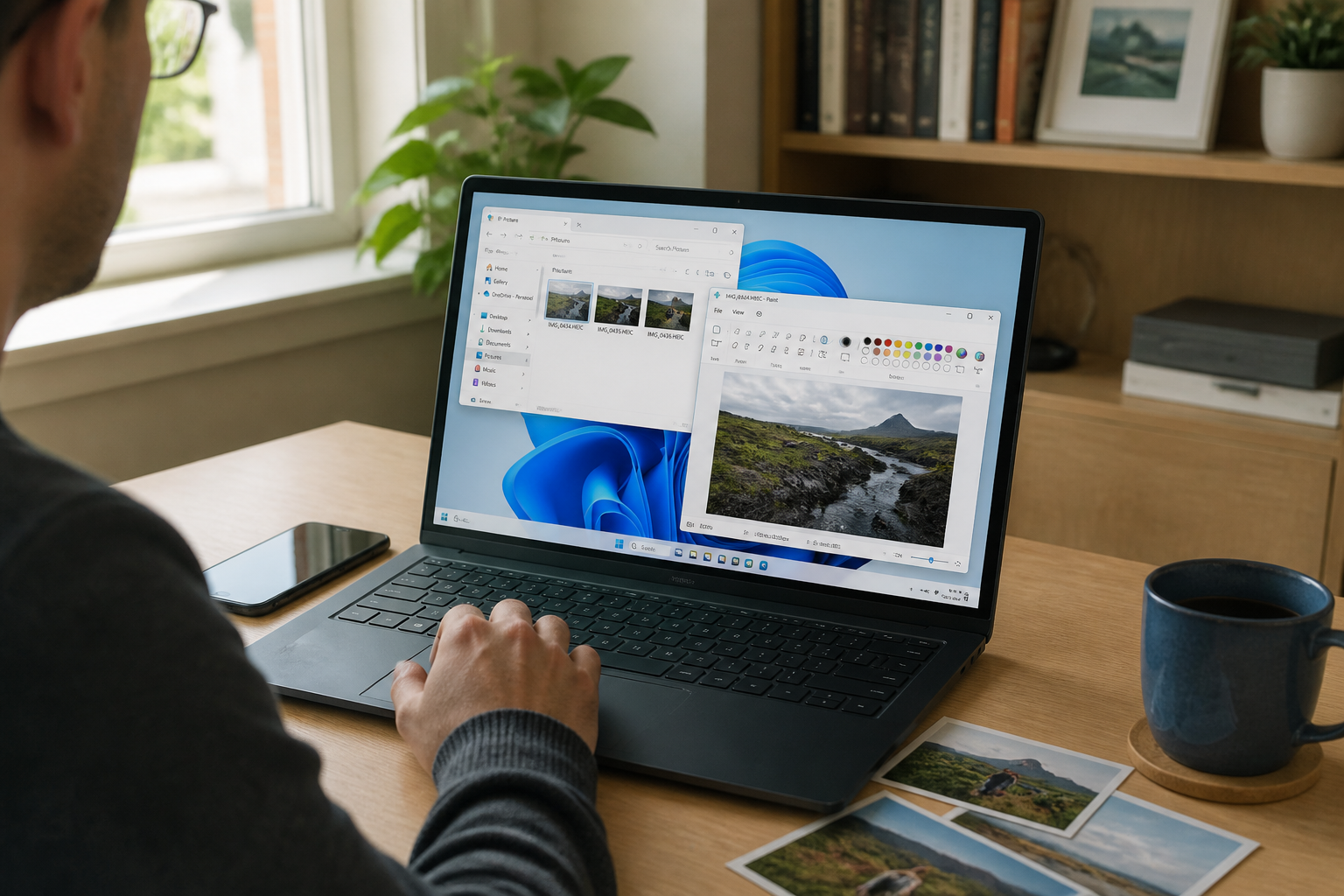
Quand vous exportez 3000 photos HEIC de votre iPhone vers un PC Windows 11, le problème devient vite concret : impossible de les visualiser, de les trier ou de les utiliser dans un projet créatif. La conversion en JPG devient alors une étape obligatoire pour retrouver un usage normal de vos images.
Trois méthodes pour convertir HEIC en JPG sur Windows
1. Utiliser Paint, l'outil intégré à Windows
Si vous n'avez que quelques photos à convertir, Paint fait le travail sans rien installer. Ouvrez l'image HEIC avec Paint (clic droit, ouvrir avec Paint), puis allez dans Fichier > Enregistrer sous > image JPEG. L'inconvénient est que cette méthode ne fonctionne que fichier par fichier. Pour 3000 photos, c'est clairement trop long.
2. Passer par un convertisseur en ligne comme Canva
Canva propose un convertisseur HEIC vers JPG gratuit et accessible depuis n'importe quel navigateur. Vous glissez-déposez votre image sur la page de l'outil, et le site la transforme automatiquement en JPG téléchargeable. Avantage : vous pouvez aussi retoucher la photo (recadrage, luminosité, filtres) avant de l'exporter. Limite : pour un lot important, le téléchargement un par un reste fastidieux. Canva est aussi disponible en application de bureau pour Mac et en application iOS.
3. Paramétrer le transfert automatique depuis l'iPhone
La solution la plus pratique pour éviter la conversion manuelle est de configurer votre iPhone pour qu'il envoie les photos en JPG directement vers l'ordinateur. Allez dans Réglages > Photos > Transfert vers Mac ou PC, puis sélectionnez "Automatique". Quand vous branchez votre iPhone au PC, les photos sont converties en JPG pendant le transfert. Attention : cela ne change pas le format de stockage sur l'iPhone lui-même, seulement celui des fichiers copiés.
Comment convertir HEIC en JPG sur Mac
Sur Mac, la conversion est plus simple car le système reconnaît le format HEIC. Ouvrez la photo avec l'application Aperçu, puis allez dans Fichier > Exporter, et choisissez JPG dans la liste déroulante. Vous pouvez aussi sélectionner plusieurs photos à la fois dans le Finder, les ouvrir dans Aperçu, puis toutes les exporter en une seule opération. Cette méthode est rapide pour quelques dizaines de fichiers, mais pas idéale pour des milliers d'images.
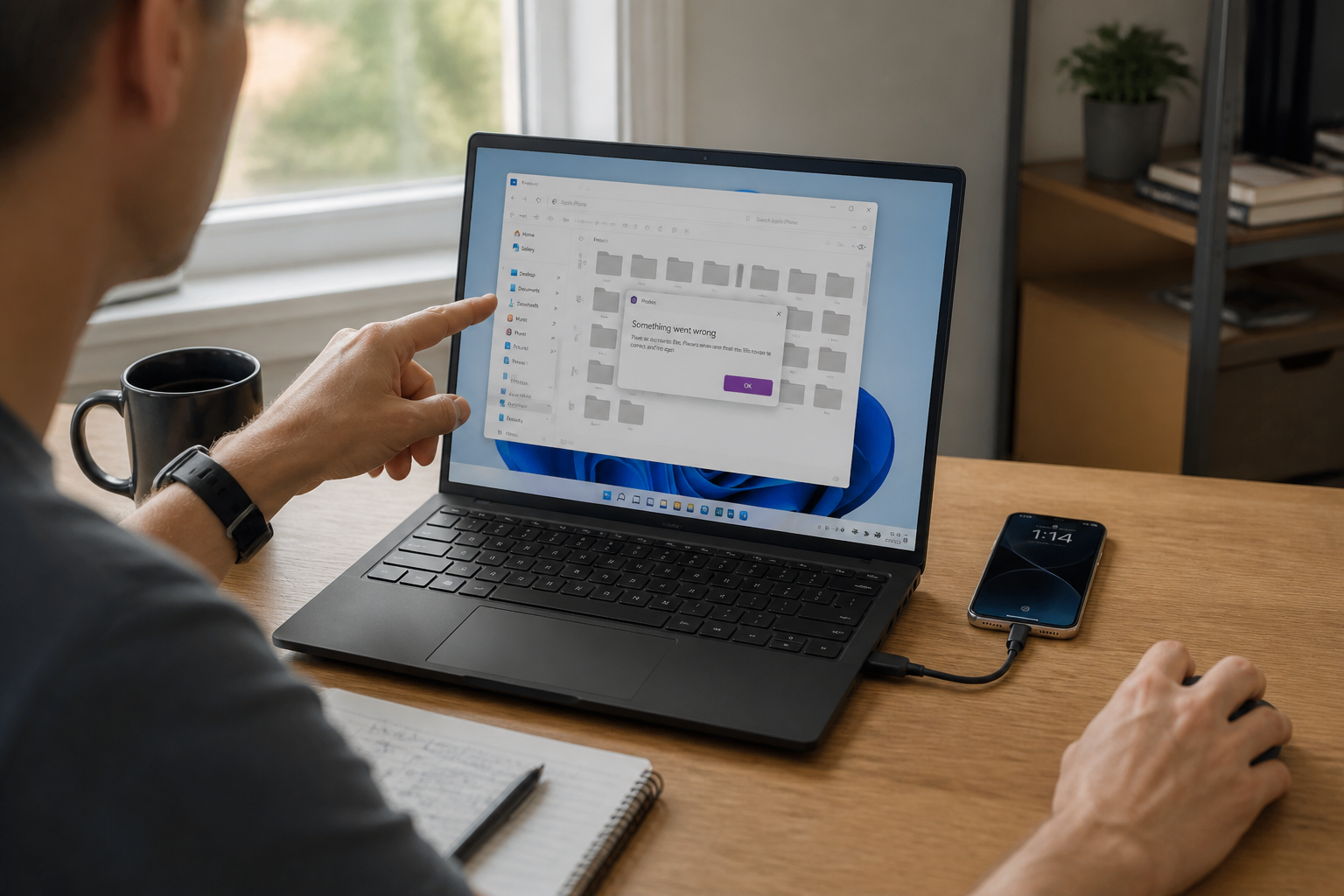
Si vous voulez changer le format d'enregistrement par défaut de votre iPhone pour qu'il prenne directement des photos en JPG, allez dans Réglages > Appareil photo > Formats, puis sélectionnez "Le plus compatible". Vos futures photos seront en JPG, ce qui occupera plus d'espace sur le téléphone mais évitera toute conversion ultérieure.
Les limites des solutions gratuites et quand passer à un outil payant
Les convertisseurs en ligne gratuits comme Canva sont pratiques pour des besoins ponctuels, mais ils présentent plusieurs inconvénients pour un usage fréquent ou en volume :
- Limitation du nombre de fichiers traités simultanément
- Dépendance à une connexion internet stable
- Risques de confidentialité si les photos contiennent des données sensibles
- Publicités ou ralentissements sur certains sites
Si vous devez régulièrement convertir des lots importants (plus de 100 photos à la fois), un logiciel dédié installé sur l'ordinateur devient plus efficace. Des outils comme XnConvert, FastStone Image Viewer ou Adobe Bridge permettent de traiter des dossiers entiers en une seule opération, avec des réglages de qualité et de résolution. Le coût est généralement modique (entre 10 et 30 euros pour une licence), mais le gain de temps est conséquent.
L'erreur à éviter : paramétrer son iPhone en JPG par défaut sans réfléchir à l'espace
Beaucoup d'utilisateurs choisissent immédiatement l'option "Le plus compatible" dans les réglages de l'appareil photo, pensant résoudre tous leurs problèmes. C'est vrai pour la compatibilité, mais cela a un coût direct sur le stockage. Une photo en JPG prend environ deux fois plus de place qu'en HEIC. Sur un iPhone de 128 Go, cela peut représenter plusieurs gigaoctets de différence sur l'année. Si vous avez un forfait iCloud limité ou un téléphone avec peu d'espace libre, mieux vaut garder le format HEIC pour le stockage local et ne convertir qu'au moment du transfert vers l'ordinateur.
Décidez de votre méthode selon votre usage réel
Pour un usage ponctuel (quelques photos à envoyer par mail ou à imprimer), Paint sur Windows ou Aperçu sur Mac suffisent. Pour des transferts réguliers depuis un iPhone vers un PC, paramétrez le transfert automatique en JPG dans les réglages de l'iPhone : c'est la solution la plus simple et la plus fiable. Enfin, si vous gérez des centaines de photos chaque semaine et que vous travaillez sur Windows, investissez dans un petit logiciel de conversion par lots. Vous gagnerez du temps et éviterez les aller-retours entre votre téléphone et l'ordinateur. Le choix dépend surtout de la fréquence et du volume de vos photos, pas d'une solution universelle.