Le Bluetooth est devenu un réflexe pour connecter un casque, une enceinte ou un clavier sans fil. Mais quand la connexion ne s'établit plus, la frustration est immédiate. Avant de suspecter une panne matérielle, sachez que la majorité des problèmes de Bluetooth se règlent en quelques minutes. Voici les causes les plus fréquentes et les solutions à essayer dans l'ordre.
Vérifier les bases : le Bluetooth est-il vraiment activé ?
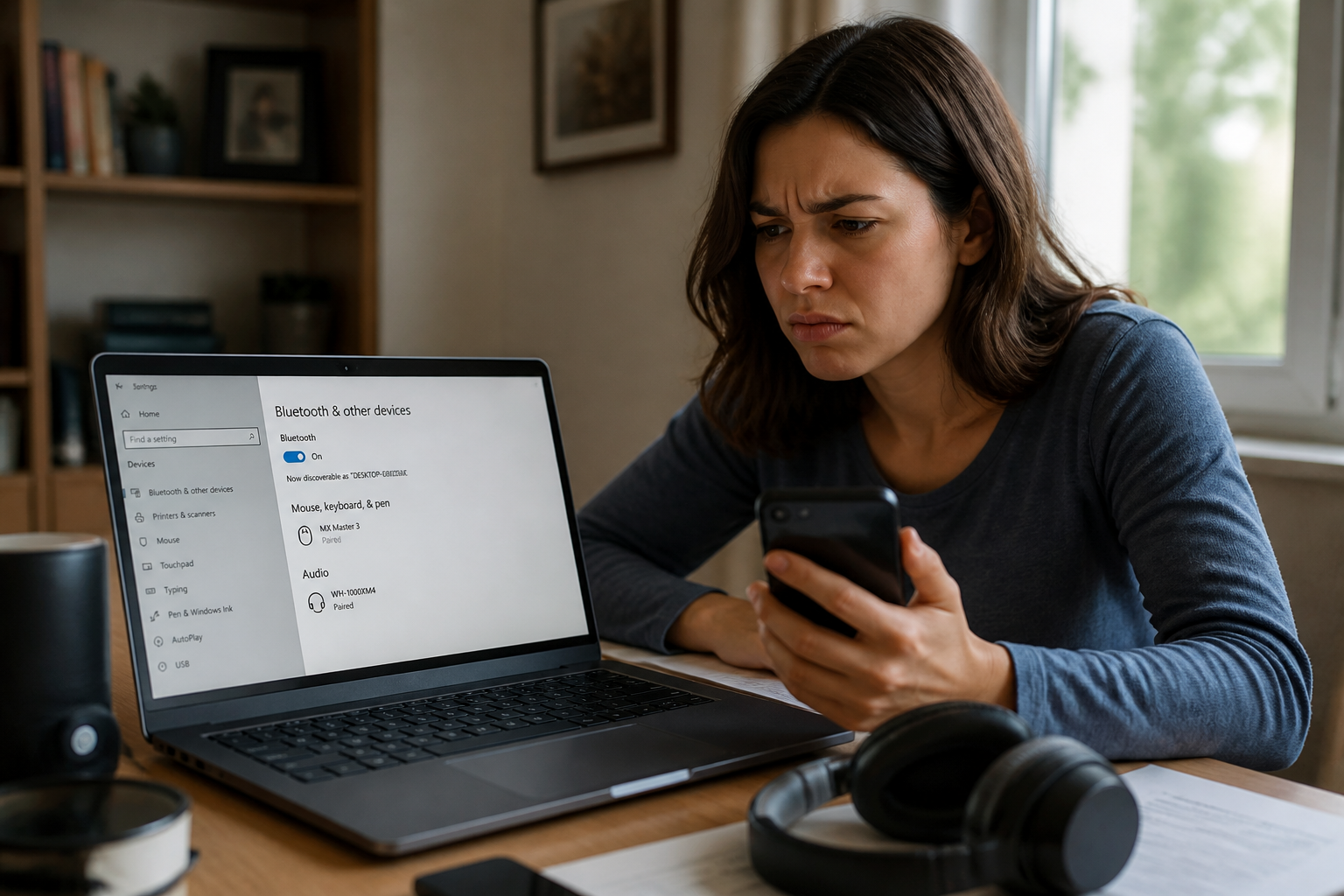
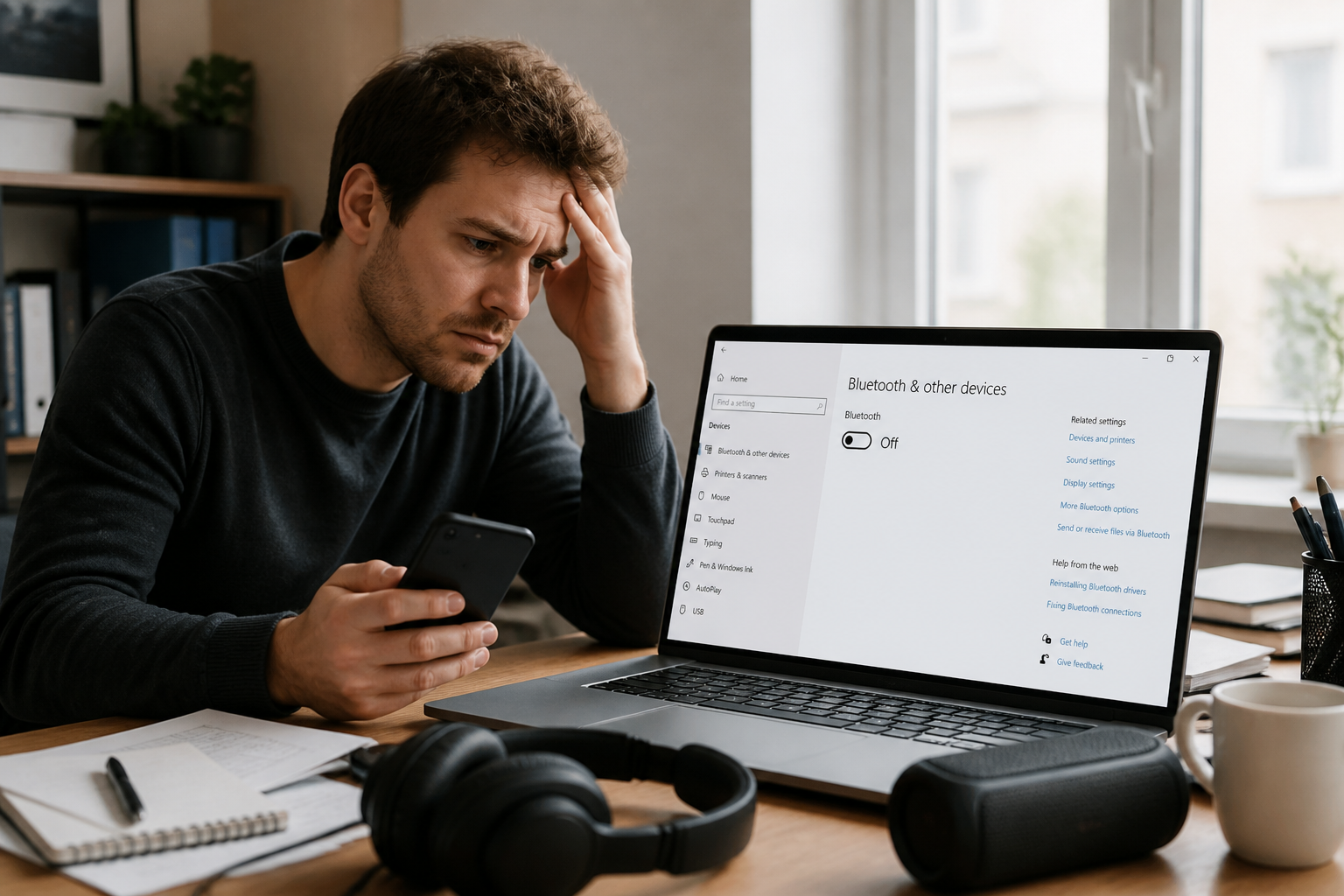
Cela semble évident, mais c'est l'une des raisons les plus courantes d'un Bluetooth qui ne fonctionne plus. Sur Windows, ouvrez Paramètres > Bluetooth et appareils et assurez-vous que l'interrupteur est bien sur "Activé". Sur un ordinateur portable, vérifiez aussi qu'aucun commutateur physique ou combinaison de touches (souvent Fn + F2 ou une icône avion) n'a désactivé la fonction.
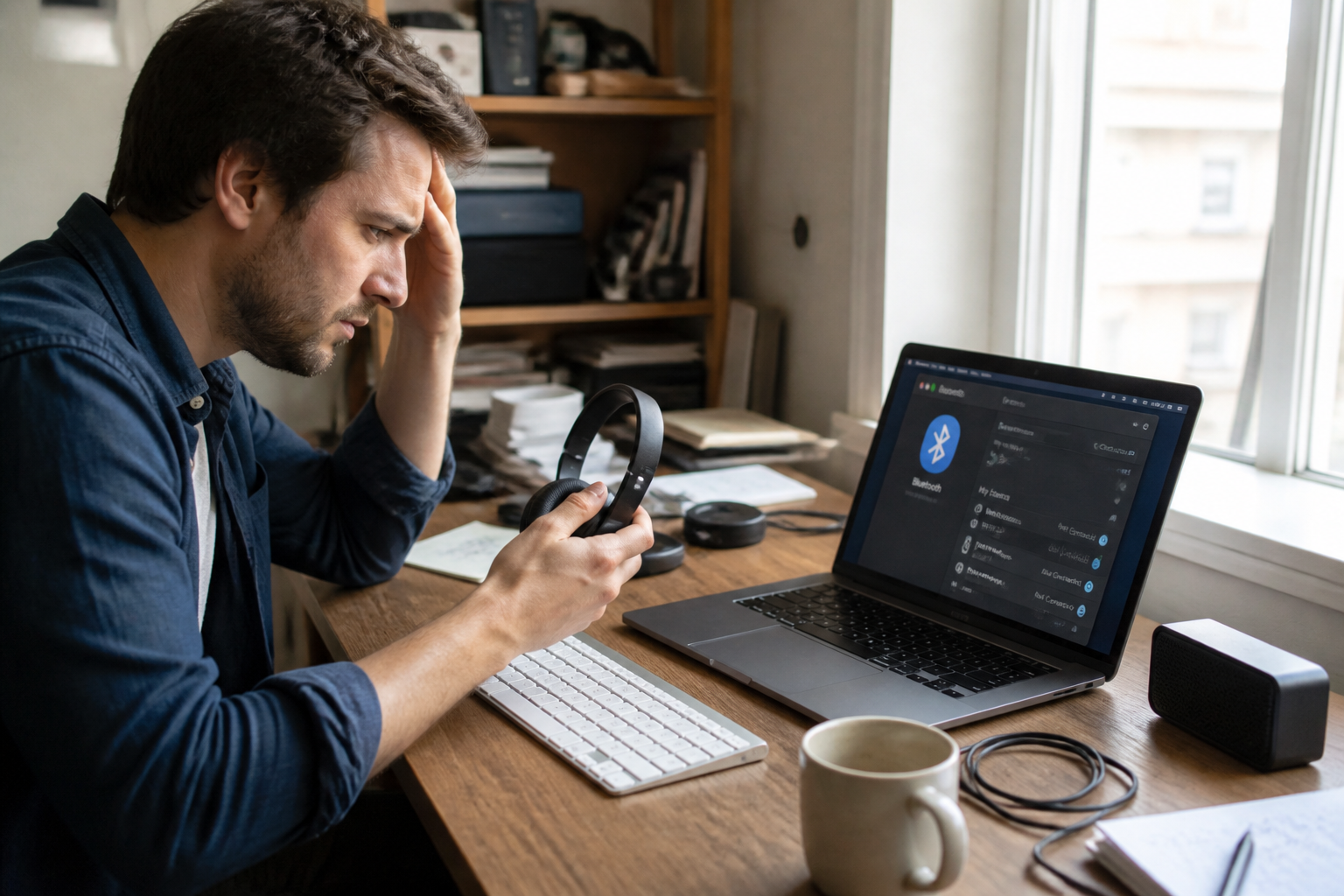
Si l'option Bluetooth est grisée ou absente, votre appareil n'en est peut-être pas équipé. Consultez ses spécifications techniques pour en être certain. Certains PC de bureau ou modèles d'entrée de gamme ne possèdent tout simplement pas de puce Bluetooth.
L'appareil n'apparaît pas dans la liste : que faire ?
Rapprocher les appareils et supprimer les obstacles
Le Bluetooth a une portée limitée, généralement de quelques mètres. Éloignez-vous des murs épais, des meubles métalliques ou des autres appareils électroniques qui peuvent créer des interférences. Si votre clé USB ou votre disque dur externe est branché sur un port USB 3.0, éloignez-le de votre récepteur Bluetooth : ces ports peuvent générer des parasites qui perturbent le signal.
Modifier le niveau de découverte
Sur Windows 11, allez dans Paramètres > Bluetooth et appareils > Appareils. Cliquez sur "Paramètres des appareils Bluetooth". Dans la liste déroulante "Découverte des appareils Bluetooth", choisissez "Avancé" au lieu de "Par défaut". Cela force le système à afficher tous les types d'appareils, y compris ceux qui ne sont pas détectés automatiquement.
Vider la liste des appareils enregistrés
Certains périphériques Bluetooth, comme les enceintes ou les écouteurs, ne peuvent mémoriser qu'un nombre limité de connexions (souvent entre 5 et 10). Si cette mémoire est pleine, le nouvel appareil ne sera pas détecté. Supprimez un ou deux anciens appareils de la liste du périphérique pour libérer de l'espace.
Vérifier que l'appareil n'est pas sur une liste noire
Sur Windows, il est possible d'avoir "ignoré" un appareil par erreur. Allez dans Paramètres > Bluetooth et appareils > Appareils et regardez la section "Appareils ignorés". Si le vôtre s'y trouve, supprimez-le de la liste.
La connexion Bluetooth échoue ou se coupe sans cesse
Oublier le périphérique et le reconnecter
C'est la solution la plus efficace quand un appareil déjà appairé refuse de se connecter. Sur Windows, allez dans Paramètres > Bluetooth et appareils, cliquez sur le nom du périphérique problématique et sélectionnez "Supprimer l'appareil". Redémarrez ensuite le Bluetooth, puis refaites l'appairage comme au premier jour. Cette manipulation efface les éventuelles erreurs de configuration qui bloquent la connexion.
Vérifier les piles et la batterie
Un niveau de batterie faible est une cause fréquente de déconnexions intempestives. Rechargez complètement votre casque, votre enceinte ou votre souris avant de réessayer. Pour les appareils à piles, remplacez-les par des neuves. Un périphérique qui manque d'énergie peut apparaître dans la liste mais refuser de se connecter.
Réduire les interférences
Le Bluetooth partage la bande des 2,4 GHz avec le Wi-Fi. Si vous êtes dans une zone très dense en réseaux sans fil (immeuble, entreprise), les interférences peuvent bloquer la connexion. Éloignez-vous de votre box Internet ou désactivez temporairement le Wi-Fi de votre PC pour tester la connexion Bluetooth.
Mettre à jour les pilotes et le système
Un pilote Bluetooth obsolète ou corrompu est une cause fréquente de dysfonctionnement. Pour le vérifier sur Windows :
- Faites un clic droit sur le bouton Démarrer et sélectionnez "Gestionnaire de périphériques".
- Déroulez la section "Bluetooth".
- Faites un clic droit sur votre adaptateur Bluetooth et choisissez "Mettre à jour le pilote".
- Sélectionnez "Rechercher automatiquement des pilotes".
Si Windows ne trouve rien, rendez-vous sur le site du fabricant de votre PC (Dell, HP, Lenovo, etc.) pour télécharger le dernier pilote Bluetooth correspondant à votre modèle exact. Un redémarrage est souvent nécessaire après l'installation.
N'oubliez pas non plus de vérifier les mises à jour de Windows. Allez dans Paramètres > Windows Update et installez les mises à jour disponibles. Certaines corrections de bugs Bluetooth sont livrées avec les mises à jour système.
Exécuter l'utilitaire de résolution des problèmes Bluetooth
Windows intègre un outil de diagnostic automatique. Pour l'utiliser :
- Allez dans Paramètres > Système > Dépannage.
- Cliquez sur "Autres utilitaires de résolution des problèmes".
- Trouvez "Bluetooth" dans la liste et cliquez sur "Exécuter".
- Suivez les instructions à l'écran.
Cet outil peut détecter et corriger automatiquement des problèmes de service, de pilote ou de configuration. Il ne résout pas tout, mais il vaut le coup d'être tenté avant de passer à des manipulations plus avancées.
Redémarrer le service Bluetooth
Parfois, le service système qui gère le Bluetooth se bloque. Pour le relancer manuellement :
- Appuyez sur Windows + R, tapez services.msc et appuyez sur Entrée.
- Dans la liste, cherchez "Service de prise en charge Bluetooth" (ou "Bluetooth Support Service").
- Faites un clic droit dessus et sélectionnez "Redémarrer".
- Si le service est arrêté, cliquez sur "Démarrer".
Assurez-vous que son type de démarrage est réglé sur "Automatique". Sinon, il ne se lancera pas tout seul au prochain redémarrage de votre PC.
Quand le problème persiste : dernières vérifications matérielles
Si aucune solution logicielle n'a fonctionné, le problème peut être matériel. Vérifiez que votre adaptateur Bluetooth n'est pas désactivé dans le BIOS ou l'UEFI de votre PC. Au démarrage, appuyez sur la touche d'accès au BIOS (souvent F2, F10 ou Suppr) et cherchez une option "Bluetooth" ou "Wireless" dans les paramètres. Assurez-vous qu'elle est activée.
Si vous utilisez un adaptateur Bluetooth USB externe (une clé), essayez de le brancher sur un autre port USB. Évitez les hubs USB non alimentés qui peuvent ne pas fournir assez de courant. Testez l'adaptateur sur un autre ordinateur pour confirmer qu'il fonctionne encore.
Un dernier conseil avant de jeter l'éponge
Avant de remplacer votre matériel, faites un test simple : essayez de connecter votre périphérique Bluetooth à un autre appareil (un smartphone, par exemple). Si la connexion fonctionne, le problème vient de votre PC. Si elle échoue aussi, le périphérique est probablement défectueux. Dans ce cas, vérifiez sa garantie ou son état général avant d'en acheter un nouveau. Le Bluetooth est une technologie robuste, mais il arrive qu'un composant lâche après plusieurs années d'utilisation.