Partout dans le monde, WhatsApp reste un outil essentiel pour communiquer que ce soit entre proches, collègues ou clients. L’application propose de multiples fonctions mais, malgré ses constantes mises à jour, divers problèmes persistent et perturbent la fluidité des échanges. Ces difficultés concernent aussi bien l’installation que la connexion, la gestion des messages, des notifications et l’organisation des paramètres utilisateurs. Dans un contexte où le temps réel devient la norme, savoir résoudre rapidement ces pannes s’impose autant pour les usages personnels que professionnels. Ce guide réalise un tour d’horizon complet, analyse les causes et propose un dépannage méthodique grâce à des solutions concrètes, éprouvées et accessibles. En croisant explications pratiques et outils digitaux innovants, il permet à chacun d’exploiter au mieux la puissance de WhatsApp pour rester connecté en 2026.
En bref :
- Mise à jour régulière et compatibilité : priorités pour éviter l’échec d’installation
- Optimisation réseau et gestion des autorisations : clés pour restaurer la connectivité
- Synchronisation, fusion des doublons et paramétrage international pour des contacts affichés sans erreurs
- Sauvegardes alternatives fiables pour sécuriser ses données au-delà des solutions natives
- Outils et astuces pratiques pour une expérience WhatsApp sans interruption
Réparer les problèmes d’installation de WhatsApp grâce à des solutions adaptées
L’installation de WhatsApp figure bien souvent parmi les premières barrières pour de nombreux utilisateurs. Au fil des versions et avec la montée en puissance des exigences matérielles, il est fréquent de rencontrer des messages d’erreur lors de la tentative d’installation, que ce soit sur Android ou iPhone. L’un des cas typiques se présente lorsqu’un utilisateur souhaite transférer son compte sur un ancien appareil ou sur un téléphone remis à neuf, souvent en raison d’une baisse de l’espace de stockage ou d’une version du système d’exploitation trop datée.
Avant tout, il demeure crucial de vérifier la compatibilité de l’appareil. Depuis 2025, WhatsApp n’accepte plus les systèmes trop anciens comme Android en deçà de la version 4.1 ou iOS antérieur à la version 11. Ces évolutions techniques visent à renforcer la sécurité et la stabilité, mais elles excluent de fait toute installation sur les appareils considérés obsolètes. Prenons le cas de Léa, qui tente d’installer WhatsApp sur un téléphone hérité : elle se heurte à l’impossibilité d’aller plus loin car la mise à jour du système n’est plus proposée par le constructeur. La seule alternative reste alors l’acquisition d’un appareil plus récent.
L’autre écueil courant concerne le manque d’espace de stockage. Même sur un smartphone moderne, l’accumulation de photos, vidéos ou applications pèse lourd sur la mémoire interne. WhatsApp, avec ses fichiers annexes, recommande au moins 1 Go de libre. Si ce seuil n’est pas respecté, la procédure d’installation se bloque ou échoue inexorablement. Libérer l’espace en supprimant fichiers volumineux ou applications inutiles, puis relancer le téléchargement, permet souvent de lever l’obstacle.
La connexion au magasin d’applications (Google Play, App Store) figure parmi les points sensibles. Entre restrictions VPN, mauvaise configuration des paramètres ou accès réseau limité, il n’est pas rare de voir l’installation interrompue. Certains contournent ces blocages en téléchargeant directement l’APK depuis le site officiel pour Android, tout en veillant à autoriser les "sources inconnues". Sur iPhone, réinitialiser sa connexion réseau ou désactiver temporairement un VPN trop restrictif s’avère généralement efficace.
L’étape suivante, souvent source de stress, repose sur la réception du code de vérification indispensable à l’activation du compte. Ici, il s’agit de saisir le bon indicatif pays et de s’assurer du bon fonctionnement du réseau mobile. Les retards ou échecs de réception du SMS peuvent provenir d’un filtre opérateur, d’erreurs de numéro ou d’une saturation temporaire. L’option "Appelle-moi" proposée par WhatsApp débloque dans la majorité des cas la situation, en permettant à l’utilisateur de récupérer son code de confirmation par appel vocal automatique.
| Problème lors de l’installation | Cause constatée | Solution efficace |
|---|---|---|
| Appareil non compatible | Ancienne version du système | Mise à jour ou remplacement de l’appareil |
| Manque de stockage | Mémoire remplie | Libérer au moins 1 Go en supprimant fichiers/applications |
| Téléchargement impossible | Panne réseau, VPN actif | Réinitialiser connexion, désactiver VPN, télécharger via APK site officiel |
| Code d’activation non reçu | Erreur de saisie du numéro/indication pays, problème opérateur | Vérifier numéro, utiliser "Appelle-moi" |
L’efficacité de cette méthode d’analyse étape par étape réside dans l’anticipation des erreurs, afin d’éviter de les répéter à chaque tentative. On observe ainsi que, pour la majorité des problèmes, une vérification méthodique couplée à l’usage des options offertes dans les paramètres système débloque les situations même les plus frustrantes.
Diagnostiquer et optimiser la connectivité WhatsApp face aux pannes réseau
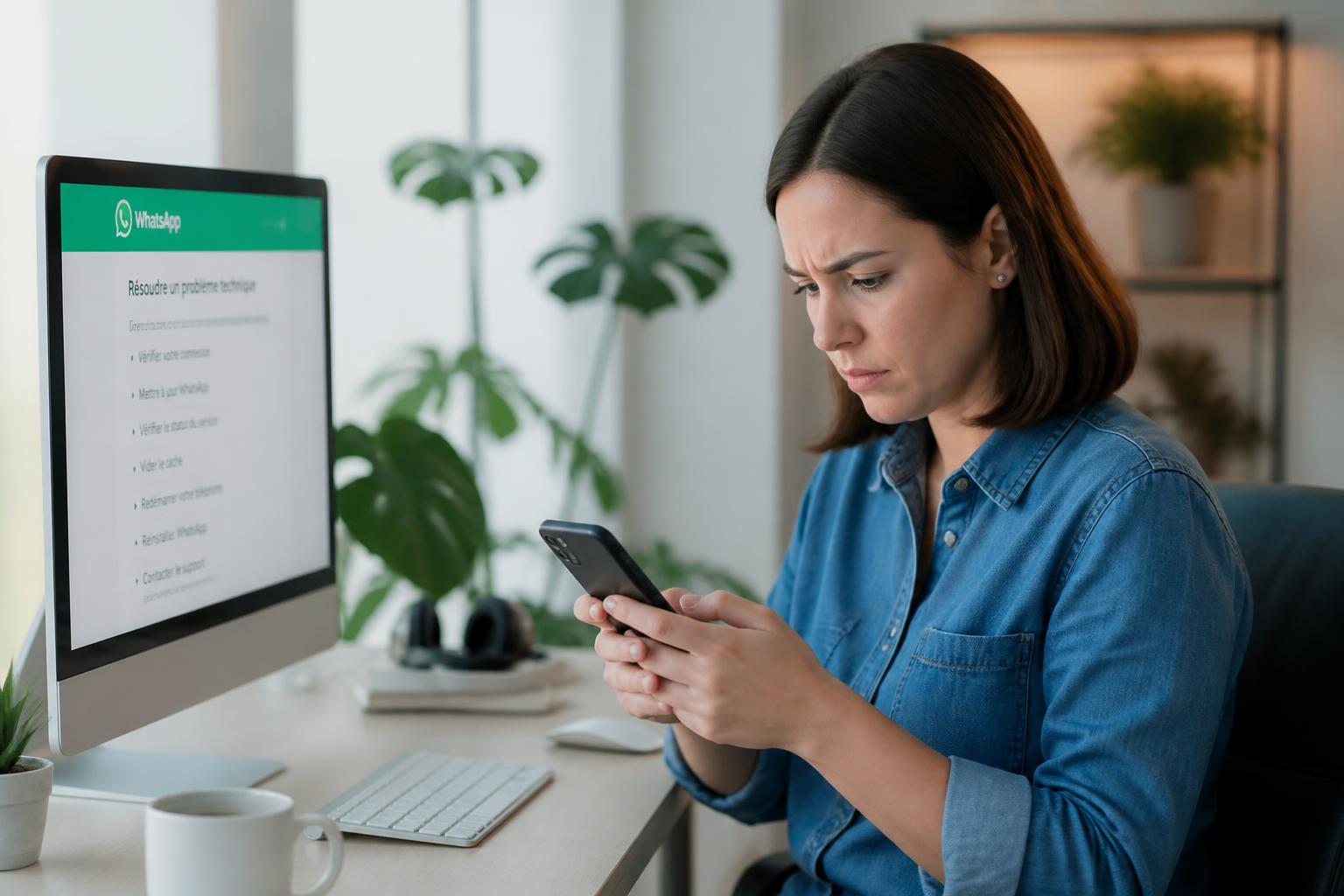
Régulièrement, les utilisateurs rencontrent des difficultés de connexion ou une panne soudaine des services WhatsApp, qu’il s’agisse de la réception des messages, de l’accès au contenu multimédia, ou de la réalisation d’appels audios/vidéos. À l’origine de ces défaillances figurent le plus souvent l’instabilité du réseau Wi-Fi ou mobile, mais aussi une application obsolète ou un cache saturé. Un exemple typique : Louise, expatriée, remarque que ses notifications WhatsApp cessent soudainement sans explication. Après vérification, son Wi-Fi public est instable, ne permettant plus l’actualisation en temps réel.
Le réflexe primordial consiste donc à vérifier la bonne mise à jour de l’application sur le Google Play Store ou l’App Store. Les correctifs les plus récents intègrent en permanence d’importantes améliorations de gestion des réseaux, notamment les protocoles 5G ou le basculement intelligent entre Wi-Fi et données mobiles. Sans cette adaptation, WhatsApp peine à se connecter à ses serveurs.
Seconde vérification essentielle : la gestion du cache et de la mémoire, particulièrement stratégique sous Android. Une mémoire saturée de fichiers temporaires bloque l’accès à l’application ou ralentit la synchronisation des messages et des notifications. Dans ce cas, vider le cache via la rubrique "Stockage" dans les paramètres permet de rétablir la fluidité. Sur iOS, l’absence d’option dédiée exige plutôt une désinstallation puis réinstallation propre de l’application.
La configuration réseau doit également être inspectée avec attention : mode avion activé involontairement, accès aux données mobiles restreint à certaines applications, qualité du signal Wi-Fi. Changer de réseau, autoriser WhatsApp à utiliser Internet via les paramètres d’autorisations, ou redémarrer l’appareil, contribuent à restaurer un accès normal.
Enfin, les plantages d’application restent rares mais existent, souvent après l’ouverture de nombreuses apps en même temps. Fermer toutes les applications et redémarrer le téléphone sont des mesures éprouvées pour rétablir le fonctionnement natif de WhatsApp. Les cas les plus tenaces imposent une réinstallation complète, opération dont la simplicité a été largement renforcée grâce aux récentes évolutions ergonomiques de l’application.
| Type de panne de connexion | Problème repéré | Dépannage ciblé |
|---|---|---|
| Application obsolète | Absence de mise à jour récente | Actualisation via store mobile |
| Données en cache excessives | Stockage temporaire saturé | Vider cache, libérer espace |
| Réseau instable | Signal faible ou interruptions Wi-Fi/mobile | Basculement entre réseaux, vérification autorisations |
| Application qui plante | Trop d’apps ouvertes, bug temporaire | Fermeture des apps, redémarrage |
Anticiper les problèmes de connexion, c’est aussi garantir la continuité des échanges, que ce soit lors d’un déplacement international, en télétravail ou dans une situation d’urgence. Toutes ces mesures forment un arsenal indispensable pour éviter la panne silencieuse – si frustrante – qui prive l’utilisateur de sa messagerie favorite.
Réussir la gestion avancée des contacts WhatsApp et éviter les erreurs d’affichage
Un défi méconnu mais courant au sein de WhatsApp réside dans la gestion des contacts. Nombre d’utilisateurs rapportent que certains de leurs correspondants n’apparaissent pas, sont dupliqués, ou ne peuvent être ajoutés, rendant la communication hasardeuse. Les origines de ces soucis remontent souvent à une synchronisation imparfaite entre le carnet d’adresses du téléphone et l’application elle-même.
Première démarche à effectuer : vérifier, dans les paramètres WhatsApp, que l’option "Afficher tous les contacts" est bien activée. Si cette précaution n’est pas prise, certains numéros présents dans le répertoire principal restent invisibles une fois importés dans WhatsApp. Actualiser manuellement la liste (via la fonction "Rafraîchir") assure la mise à jour immédiate de tous les contacts nouvellement enregistrés.
Un exemple fréquent concerne les doublons, générés lors de la synchronisation simultanée avec plusieurs comptes (Google, iCloud, SIM). Ces doublons polluent l’interface et compliquent la navigation au sein des discussions. Pour y remédier, la suppression manuelle depuis l’app « Contacts » du téléphone ou l’utilisation d’applications spécialisées de fusion des doublons s’avère efficace. Certains téléphones proposent même une fusion automatique, offrant ainsi un carnet de contacts débarrassé de ses redondances.
L’ajout de contacts internationaux exige le respect du format international, c’est-à-dire le préfixe "+", suivi du code pays et du numéro, par exemple +33 et le numéro pour la France. Omettre ce détail empêche WhatsApp de reconnaître automatiquement le contact, particulièrement important pour les échanges professionnels ou lors de voyages à l’étranger.
La gestion des contacts indésirables contribue aussi à l’expérience utilisateur : les spams ou personnes importunes peuvent nuire à la sérénité des conversations. WhatsApp permet un blocage simple via les options présentes dans la fiche contact. Ce dispositif garantit l’absence de sollicitation intempestive, tout en restant réversible puisqu’il est possible de débloquer à tout moment dans la rubrique "Confidentialité".
| Anomalie sur les contacts | Origine | Astuce de résolution |
|---|---|---|
| Contacts non visibles | Filtrage par défaut, non actualisé | Activer tous les contacts, rafraîchir la liste |
| Contacts dupliqués | Synchronisations multiples, importations répétées | Suppression manuelle, fusion automatique |
| Intégration contacts étrangers | Numéro sans indicatif pays | Entrer le format international complet |
| Contact indésirable à bloquer | Spams ou sollicitations récurrentes | Utiliser la fonction de blocage dans le menu |
Maîtriser ces paramètres de gestion des contacts décuple l’efficacité de l’application, procurant ainsi un carnet d’adresses dynamique et sécurisé. Cela permet d’anticiper de nombreux litiges ou incompréhensions dans le flux quotidien des discussions.
Astuces pratiques pour une navigation WhatsApp fluide et sans accroc
L’optimisation des conversations reste un pilier du dépannage WhatsApp. Au-delà de la simple communication, les utilisateurs recherchent des échanges rapides, une navigation simplifiée et la discrétion adaptée à chaque contexte, qu’il s’agisse d’accès aux médias, de recherche de messages ou de gestion des paramètres de confidentialité.
La recherche de messages dans une discussion offre un gain de temps non négligeable, notamment dans les groupes professionnels ou familiaux où l’information peut vite se diluer. Sur iPhone, l’indexation par "Spotlight" s’avère indispensable : il faut activer WhatsApp dans les options de recherche du téléphone, sous peine de voir la fonction de tri automatique inopérante. Cette manipulation simple débloque instantanément l’accès rapide aux vieux messages.
En ce qui concerne les fichiers multimédia, nombreux sont ceux qui constatent l’impossibilité d’ouvrir certaines vidéos ou photographies. Les deux causes principales citées dans les cas récents sont l’absence de mise à jour d’applications tierces (comme Google Photos) capables de lire les fichiers, ou le paramétrage restrictif du téléchargement automatique des médias. Il suffit alors de mettre à jour ces applications et d’activer l’option "Télécharger automatiquement les vidéos/images" dans les paramètres WhatsApp, en sélectionnant le réseau souhaité (Wi-Fi, données mobiles). Jane, commerciale régulièrement en déplacement, a ainsi pu retrouver l’usage immédiat de ses pièces jointes en réajustant ces deux points après une panne impromptue.
Côté confidentialité, la désactivation des "accusés de réception" (les fameuses doubles coches bleues) et la possibilité de masquer la dernière heure de connexion rencontrent un succès croissant. Ces réglages accessibles dans Paramètres > Compte > Confidentialité rassurent ceux qui souhaitent échanger sans pression, mais ils impliquent en contrepartie de ne plus voir non plus l’état de réception de ses propres messages.
Les coupures lors des appels vocaux ou vidéos sont généralement liées à une connexion instable ou à une version inadaptée de l’application. Vérifier le réseau puis redémarrer l’app, voire la mettre à jour, règle la majorité des soucis constatés lors des dernières enquêtes d’utilisateurs.
| Problème sur la conversation | Origine détectée | Méthode de résolution |
|---|---|---|
| Recherche inopérante | Indexation Spotlight désactivée ou bug | Activer option dans réglages iOS |
| Lecture vidéos impossible | App tierce à actualiser | Mettre à jour apps de lecture médias |
| Médias non téléchargés | Téléchargement automatique désactivé | Activer l’option sur données mobiles/Wi-Fi |
| Incidents d’appels | Mauvaise connexion, app obsolète | Vérifier réseau, redémarrer/mise à jour de WhatsApp |
À travers la maîtrise de ces aspects, chaque utilisateur parvient à exploiter le plein potentiel de WhatsApp, à renforcer la fluidité de ses échanges, et à garantir l’efficacité des conversations, même dans les groupes les plus actifs.
Assurer la sécurité et la restauration des données WhatsApp avec des solutions modernes
En 2026, la sécurité occupe une place centrale dans l’utilisation des applications de messagerie. Les dispositifs de sauvegarde natifs proposés par WhatsApp – Google Drive pour Android, iCloud pour iPhone – ne couvrent cependant pas toutes les situations, notamment lorsque l’on souhaite changer de système d’exploitation ou conserver un historique multi-plateforme.
Malgré la grande stabilité de la sauvegarde sur le cloud, on constate encore des erreurs dues à la saturation de l’espace, à une synchronisation interrompue ou à des incompatibilités de protocole lors du transfert Android <-> iOS. Cette limitation, souvent vécue lors du renouvellement d’un téléphone, génère une frustration légitime. Dans ces cas, des solutions alternatives comme "Dr. Fone – Transfert WhatsApp" s’imposent. Ce logiciel permet de copier l’intégralité du contenu WhatsApp, y compris les photos, notes vocales, vidéos, et documents, entre appareils de marques et systèmes différents, grâce à une connexion filaire et une interface utilisateur intuitive.
La procédure est simple : connecter l’ancien et le nouveau téléphone à un ordinateur, choisir la fonction de transfert du logiciel, puis lancer la copie complète des données. Cette alternative garantit la restauration des discussions intactes, quels que soient les modèles ou systèmes d’exploitation. En revanche, elle nécessite l’accès à un ordinateur et l’achat de la solution, une contrainte qui doit être portée à la connaissance des usagers soucieux de la sécurité de leurs échanges sensibles.
Pour les sauvegardes classiques, il est indispensable de vérifier régulièrement la disponibilité de l’espace sur le cloud utilisé, et d’effectuer un test de restauration sur un appareil secondaire, une routine adoptée progressivement par les entreprises qui intègrent la messagerie dans leur chaîne de communication interne.
| Méthode de sauvegarde | Compatibilité | Points forts | Limites |
|---|---|---|---|
| Google Drive | Android | Automatique, gratuite | Pas de transfert vers iOS |
| iCloud | iPhone | Intégrée, fiable | Pas de transfert vers Android |
| Dr. Fone – Transfert WhatsApp | Multi-plateformes | Transfert inter-systèmes, complet | Payant, nécessite un PC |
La capacité à anticiper et restaurer ses sauvegardes, que l’on soit particulier ou responsable d’équipe, devient ainsi une compétence essentielle. Elle offre la tranquillité d’esprit d’une archive numérique pérenne, et garantit la pérennité des échanges professionnels sensibles ou des souvenirs personnels sur WhatsApp.
Que faire si WhatsApp ne reçoit pas le code de vérification ?
Vérifiez que le numéro et l’indicatif pays sont corrects. Si le SMS n’arrive pas, choisissez l’option ‘Appelle-moi’ pour obtenir le code par appel vocal et assurez-vous d’avoir du réseau mobile disponible.
Pourquoi mes notifications WhatsApp n’apparaissent-elles plus ?
Le problème se produit souvent après une perte de connexion ou un paramètre de notification désactivé. Il faut vérifier les autorisations de notifications dans les paramètres du téléphone et s’assurer d’avoir l’application à jour.
Comment transférer l’historique WhatsApp d’Android à iPhone ?
Les sauvegardes natives ne sont pas compatibles entre plateformes. Recourir à une solution tierce comme Dr.Fone – Transfert WhatsApp permet un transfert complet et sécurisé de toutes les données.
Est-il possible de récupérer des messages supprimés accidentellement ?
Les messages effacés peuvent être restaurés si une sauvegarde récente avait été effectuée sur Google Drive, iCloud ou avec un outil tiers. Sans sauvegarde, la récupération reste très difficile, voire impossible.
Comment résoudre le problème de téléchargement de médias sur WhatsApp ?
La cause principale est une connexion trop faible ou un paramètre de téléchargement automatique désactivé. Assurez-vous aussi d’avoir assez d’espace de stockage et vérifiez l’état du réseau.