Dans l’univers toujours plus compétitif du jeu vidéo sur PC, la moindre optimisation peut faire la différence entre victoire et frustration. Alors que les dernières nouveautés logicielles et matérielles poussent les configurations à leurs limites, savoir comment booster les performances de son PC gamer est devenu une compétence clé en 2026. Cet article met en lumière des méthodes concrètes et des astuces gaming pour que chaque joueur exploite le plein potentiel de son équipement, sans tomber dans les pièges du sensationnalisme ou des promesses irréalistes. Découvrez comment allier réglages logiciels précis, gestion efficace des ressources et upgrades matériels pour améliorer le nombre de FPS, réduire la latence et rendre chaque session de jeu aussi fluide qu’immersive.
En bref :
- Optimiser les effets visuels de Windows pour libérer des ressources critiques
- Adopter une gestion rigoureuse des applications et processus au démarrage
- Mettre en place un plan d’alimentation dédié gaming afin de maximiser la puissance disponible
- Nettoyer régulièrement le système et maintenir les composants à jour pour garantir la stabilité
- Moderniser la mémoire vive et passer au SSD pour accélérer les accès et réduire la latence en jeu
Réduction des effets graphiques et réglages Windows : la base de l’optimisation PC gamer
L’optimisation PC gamer commence souvent par des réglages simples mais efficaces du système d’exploitation. Nombre de joueurs négligent l’impact visuel de Windows, or les effets de transparence et les animations consomment des ressources précieuses. Un passionné, après avoir remarqué de légères baisses de FPS lors de sessions multijoueurs, s’est ainsi tourné vers les paramètres d’accessibilité, désactivant tout ce qui relevait de l’esthétique pour favoriser la performance : un geste rarement évoqué lors de la présentation d’une nouvelle machine, mais qui transforme l’expérience de jeu au quotidien.
Pour opérer cette transformation, il suffit d’ouvrir les paramètres Windows, section Accessibilité, puis d’éteindre les « Effets de transparence » et « Animations ». Cette action, qui semble anodine, peut représenter un gain non négligeable en termes de ressources CPU et GPU. Mieux encore, se rendre dans les paramètres système avancés via la commande « sysdm.cpl » permet d’opter pour l’option « Ajuster afin d’obtenir les meilleures performances », ce qui coupe d’un coup l’ensemble des effets non essentiels.
Le tableau suivant présente l’impact mesuré de ces réglages :
| Réglage | Avantage | Impact sur la performance |
|---|---|---|
| Effets de transparence désactivés | Moins d’effet visuel gourmand | +5% libération CPU |
| Animations désactivées | Réduction du calcul graphique | +7% fluidité système |
| Ajustement pour meilleures performances | Suppression de tous effets non essentiels | +10% temps de réponse |
En s’attaquant aux animations et effets de transparence, on remarque une réactivité accrue de l’interface. Ce type d’optimisation PC gamer se ressent particulièrement lors des phases critiques où la fluidité peut baisser – surtout dans les titres compétitifs exigeant un nombre élevé de FPS et une réduction optimale de la latence. En complément, surveiller les processus du gestionnaire des tâches pour éliminer tout logiciel superflu renforce encore cette dynamique, libérant RAM et puissance processeur pour le cœur de votre activité : le jeu.
Les joueurs les plus avertis conjuguent ces astuces gaming avec une mise à jour régulière de leurs pilotes – vital pour garder les performances graphiques à leur maximum et écarter tout souci d’incompatibilité avec les nouveautés ludiques de 2026. Cette première étape marque souvent le début d’une véritable redécouverte de son PC gamer, traçant la voie vers des solutions plus avancées, que l’on explore plus loin.
Fluidité au démarrage et gestion ressources : plan d’alimentation dédié pour booster la performance
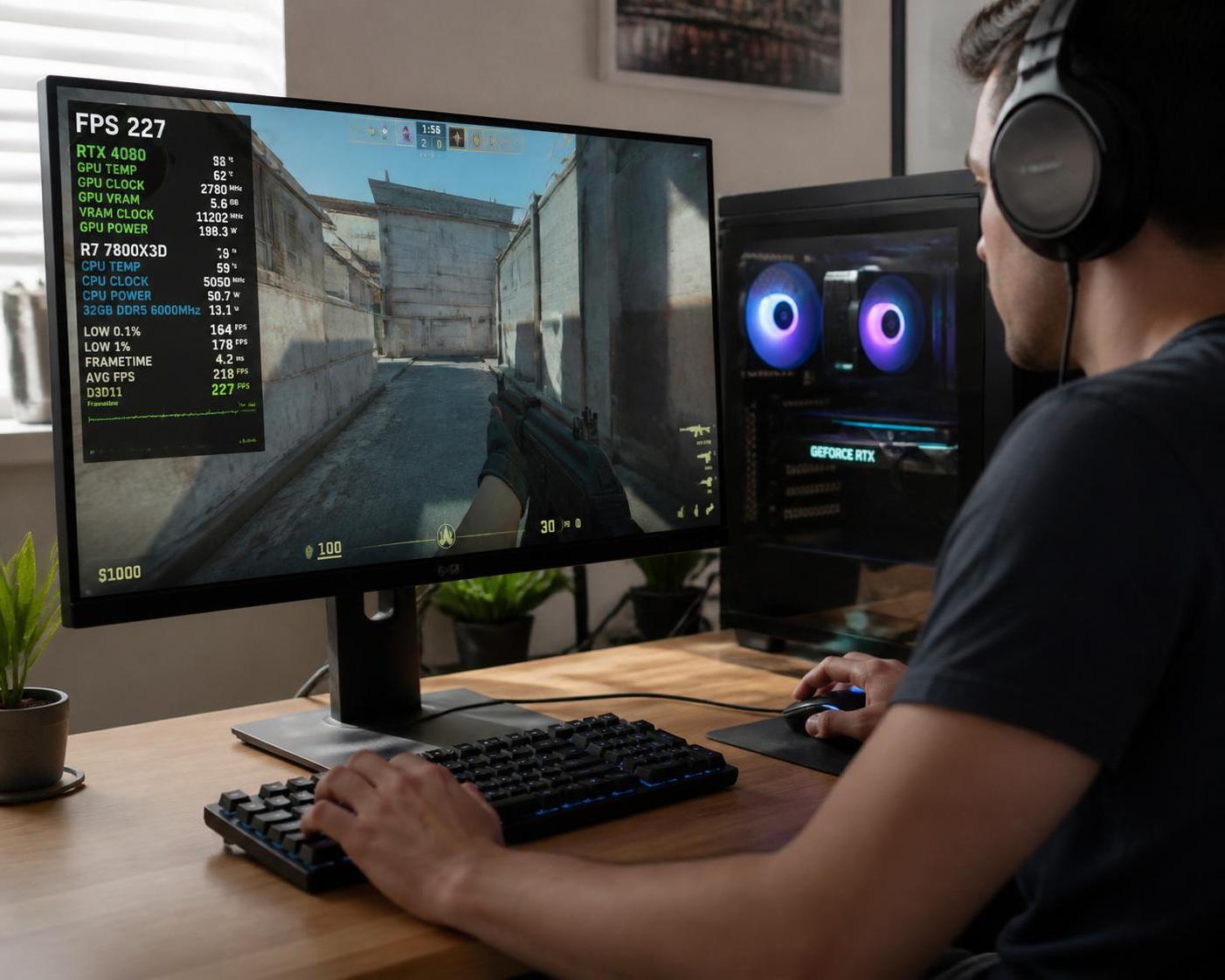
La performance d’un PC gamer ne se limite pas à ses composants internes. La gestion du démarrage et du plan d’alimentation compte tout autant pour améliorer FPS et stabilité. Un joueur chevronné l’a expérimenté : une longue attente au chargement du système émousse l’enthousiasme, tandis que des applications useless tournant en arrière-plan grignotent la mémoire vive, réduisant le potentiel en jeu. L’astuce réside ici dans le contrôle du gestionnaire de tâches : en désactivant les applications superflues, l’utilisateur évite que Discord ou Chrome ne consomme trop de ressources lors du lancement des titres exigeants.
L’autre levier souvent oublié concerne les plans d’énergie. Sur de nombreux PC, Windows applique par défaut des profils équilibrés pour préserver la batterie. Mais en mode gaming, la donne change : il devient indispensable d’opter pour le mode « Performances élevées ». Ce mode supprime toute forme de limitation automatique de fréquence sur le CPU comme sur le GPU, offrant ainsi un environnement parfaitement stable et réactif. L’ajustement, invisible mais très concret, peut se traduire par des FPS plus constants et une réactivité décuplée lors des combats ou des scènes exigeantes, où la micro-latence n’a pas sa place.
Voici un tableau récapitulatif de ces actions :
| Action | Avantage | Impact sur le gaming |
|---|---|---|
| Désactivation apps démarrage non nécessaires | Plus de RAM et CPU disponibles | Chargement plus rapide des jeux |
| Plan d’énergie performances élevées | Maximise fréquences CPU et GPU | Optimisation des FPS et stabilité |
Certains joueurs, après avoir appliqué ces ajustements, signalent un bénéfice collatéral : la durée de vie de leur matériel s’allonge, car le PC évite les démarrages « lourds » répétés. Ce type d’optimisation PC gamer s’impose aujourd’hui comme un réflexe, d’autant plus qu’elle ne nécessite aucun investissement financier, seulement un peu d’organisation. Pour ceux accompagnant leur configuration d’un équipement streaming, il peut être utile de consulter ce guide sur les webcams dédiées pour garantir une expérience complète et cohérente.
Nettoyage matériel et mise à jour pilotes : l’entretien au service des FPS
La stabilité et la réactivité d’un PC gamer résultent aussi d’un entretien rigoureux. Les fichiers temporaires, caches de navigateur ou fragments résiduels issus de mises à jour pèsent progressivement sur la vivacité du système. Sur la scène compétitive, de nombreux joueurs procèdent à un nettoyage avant chaque tournoi pour garantir le maximum de ressources à leur jeu de prédilection.
Un outil comme Emjysoft Cleaner s’impose ici comme une référence sûre : il tire parti des outils natifs Windows tout en restant compatible avec les navigateurs majeurs. Avant chaque session importante : suppression des fichiers temporaires, historique, et défragmentation régulière (pour les utilisateurs HDD). Quant aux détenteurs de SSD, la fonction TRIM – souvent activée par défaut – remplit ce rôle d’optimisation automatique, limitant la latence d’accès lors des phases de chargement.
Au-delà de ces astuces gaming, la vigilance vis-à-vis des malwares est essentielle. Un utilitaire tel que Malwarebytes sécurise le PC en traquant les menaces logicielles qui détournent ressources et puissance sans se faire remarquer. Plusieurs communautés recommandent ce type de double entretien : le nettoyage de surface, puis l’analyse de sécurité périodique.
Pour synthétiser ces tâches :
| Nettoyage | Bénéfices | Recommandation |
|---|---|---|
| Suppression fichiers temporaires et caches | Libère mémoire et espace disque | Avant chaque grosse session gaming |
| Défragmentation disque dur | Accès plus rapide aux fichiers | 1 fois/mois (HDD) |
| Nettoyage cache navigateur | Meilleure réactivité sur jeux en ligne | Après utilisations intensives du net |
La synergie de ces pratiques, couplée à une mise à jour régulière des pilotes graphiques et chipset, garantit une optimisation PC gamer durable. Les derniers drivers offrent en effet compatibilité et résolution de bugs, boostant parfois de plusieurs points le nombre de FPS, comme constaté sur certains drivers NVIDIA dédiés aux titres eSport. Cette rigueur transforme une expérience banale en avantage compétitif sur la scène gaming actuelle.
Réglages avancés : overclocking, BIOS, et refroidissement pour un boost performance durable
Pour les utilisateurs les plus exigeants, l’optimisation PC gamer passe aussi par l’exploration de réglages avancés. L’overclocking représente une option puissante à condition d’être maîtrisé. En augmentant la fréquence de fonctionnement du processeur ou de la carte graphique, on obtient un boost performance généralement compris entre 15 et 25%. Mais attention : la stabilité dépend d’une gestion thermique exemplaire. C’est là que le refroidissement liquide entre en jeu, garantissant des températures stables même lors des sessions prolongées et silencieuses.
Un BIOS correctement configuré amplifie ces gains. L’activation de profils XMP pour la RAM, la configuration des timings ou la gestion des priorités de boot sont autant d’éléments que les passionnés ajustent sur des cartes mères modernes afin d’éviter tout goulet d’étranglement. Pour illustrer ce point, prenons l’exemple d’une équipe eSport qui a investi dans du matériel haut de gamme : grâce à l’optimisation du BIOS et à un refroidissement liquide dernière génération, ils remportent en quelques semaines un tournoi en ligne, profitant d’un taux de stabilité inégalé sur les jeux les plus exigeants de 2026.
| Technique | Objectif | Effet sur performance |
|---|---|---|
| Overclocking | Augmenter puissance processeurs | +15 à 25% CPU/GPU |
| Refroidissement liquide | Préserver la température idéale | Stabilité et durée de vie accrues |
| Optimisation BIOS | Réglages spécifiques des composants | Réactivité accrue du système |
Privilégier ces méthodes suppose de s’informer auprès de sources fiables ou de guides spécialisés. Il convient aussi d’envisager l’adaptation d’autres éléments périphériques. Pour compléter la configuration, certains choisissent d’investir dans un écran 4K ou dans des accessoires de streaming adaptés. Les synergies créées par cette démarche tout-en-un maximisent la sensation d’immersion, le confort et l’avantage concurrentiel pour le joueur d’aujourd’hui.
Upgrade RAM et SSD : accélérer, fluidifier et prolonger la vie de son PC gamer
L’amélioration matérielle reste LA carte majeure pour redonner un second souffle à n’importe quel PC gamer. L’ajout de mémoire vive – passer de 8 à 16 Go minimum – offre une expérience multitâche décuplée tout en éliminant les ralentissements sur les titres les plus gourmands. Le gaming moderne impose souvent plusieurs applications en fond, qu’il s’agisse de Discord, d’un navigateur ou de logiciels d’analyse de performance, d’où l’importance de posséder un socle robuste en RAM.
Le passage au SSD, en particulier les modèles NVMe, marque une rupture décisive : Quiconque est passé d’un disque dur mécanique à ce support moderne témoigne d’un gain immédiat, surtout sur les temps de chargement des jeux ou le lancement de Windows. Les développeurs exploitent de plus en plus la vitesse d’accès offerte, réduisant ainsi la latence et augmentant la réactivité de l’interface – un critère indispensable en compétition.
| Composant | Effet sur performance | Exemple d’amélioration |
|---|---|---|
| RAM 16 Go | Multitâche fluide, jeux lourds sans ralentissement | +20% réactivité système |
| SSD NVMe | Accès aux fichiers ultra rapide | -50% temps de chargement jeux |
Dans les cercles spécialisés, le débat sur l’intérêt de la RAM en 2026 fait consensus : rares sont les titres récents optimisés pour moins de 16 Go. Quant au SSD, sa démocratisation le rend incontournable, constituant un investissement aux effets directs, accessibles à tous sans connaissance technique approfondie. Cette évolution du marché est également portée par un large choix d’accessoires et composants à découvrir via des plateformes comparatives ou des guides de sélection comme ceux disponibles sur les périphériques streaming.
Comment optimiser les effets graphiques de Windows pour mon PC gamer ?
Accédez à Paramètres > Accessibilité > Effets visuels et désactivez 'Effets de transparence' et 'Animations'. Pour aller plus loin, ouvrez sysdm.cpl et sélectionnez l’option 'Ajuster afin d’obtenir les meilleures performances' dans la section Performances pour tout désactiver d’un coup.
Quels outils sont recommandés pour nettoyer efficacement son ordinateur gamer ?
Emjysoft Cleaner est adapté à la suppression sûre de fichiers temporaires et à l’entretien courant du système. Pensez également à Malwarebytes pour neutraliser tout logiciel malveillant détourant des ressources.
Pourquoi l’upgrade vers un SSD est-il capital pour le gaming ?
Un SSD, surtout en format NVMe, accélère considérablement les temps d’accès et de chargement des jeux, diminue la latence et augmente la fluidité à chaque usage par rapport à un disque dur classique.
L’overclocking est-il risqué pour mon PC gamer ?
Correctement maîtrisé, l’overclocking peut boost performance CPU et GPU de 15 à 25 %. Cependant, il nécessite un refroidissement efficace (idéalement liquide) et des vérifications de stabilité pour éviter la surchauffe et le throttling.
Faut-il revoir l’alimentation et les réglages BIOS après un upgrade matériel ?
Oui, l’ajustement du BIOS (profils XMP, priorités RAM) garantit la pleine exploitation des nouvelles barrettes ou d’un nouveau SSD ; côté alimentation, un profil Performances élevées évite toute limitation cachée de la puissance disponible en jeu.