Une cartouche neuve que l’imprimante rejette, un message d’erreur qui apparaît sans raison, une machine qui fonctionnait hier et qui bloque aujourd’hui. Avant de chercher un correctif logiciel, il y a plusieurs causes mécaniques et simples à écarter. Le problème vient rarement du patch ou de la mise à jour. Dans la majorité des cas, c’est un détail physique ou une incompatibilité de référence qui coince.
La cartouche est-elle vraiment compatible avec votre modèle d’imprimante ?
HP ne fabrique pas une cartouche universelle. Chaque série d’imprimantes utilise des références précises : une HP 305 fonctionne sur certains modèles, une HP 302 sur d’autres. Si vous avez acheté une cartouche compatible ou reconditionnée, vérifiez que le numéro de référence correspond exactement à celui préconisé pour votre machine. Un écart d’un seul chiffre dans la référence suffit à bloquer la reconnaissance.
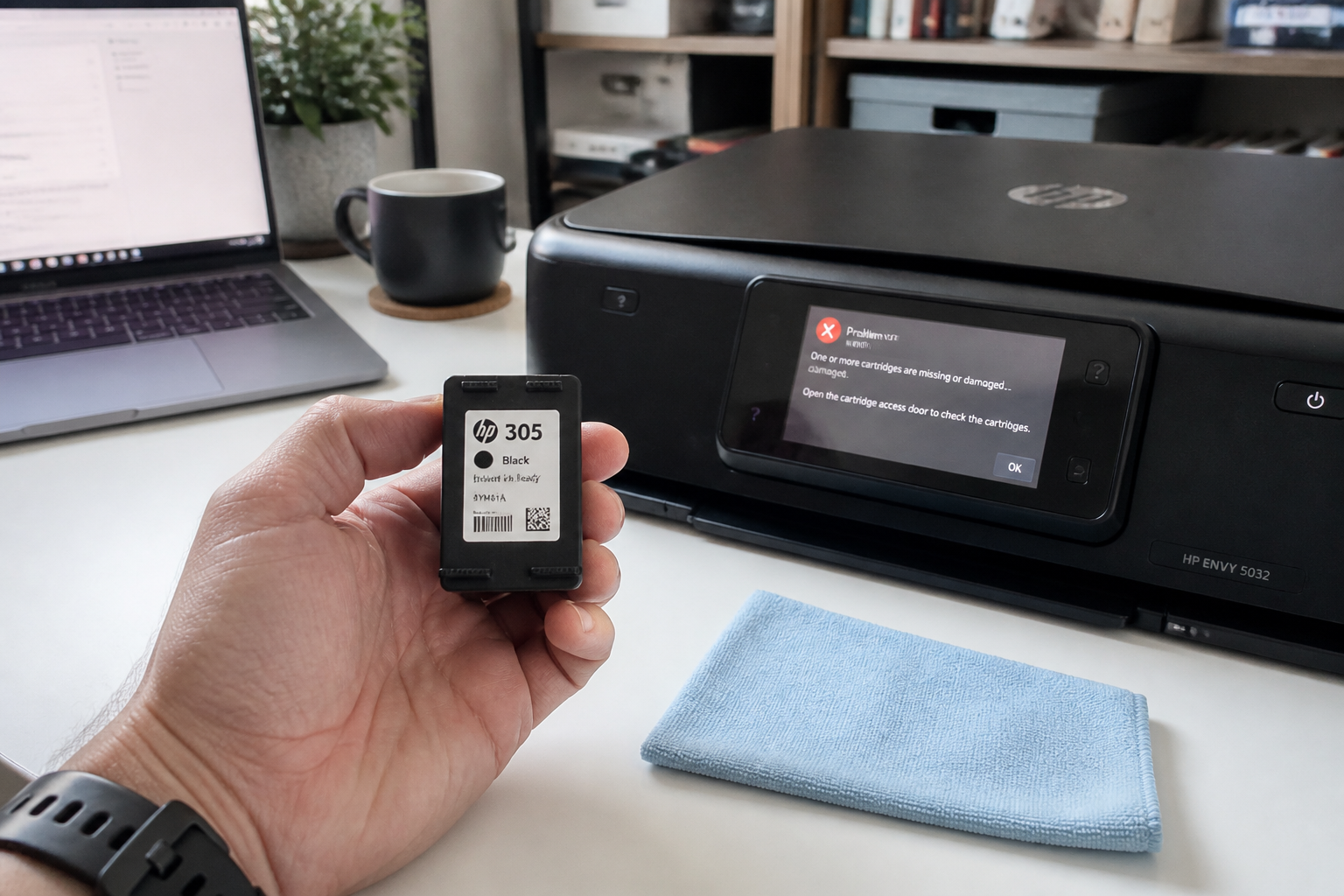
Le site du fabricant ou la page produit de votre fournisseur liste les imprimantes compatibles. Avant d’ouvrir le capot, contrôlez ce point. Si la cartouche est la bonne, passez à l’étape suivante.
La cartouche est-elle correctement installée ?
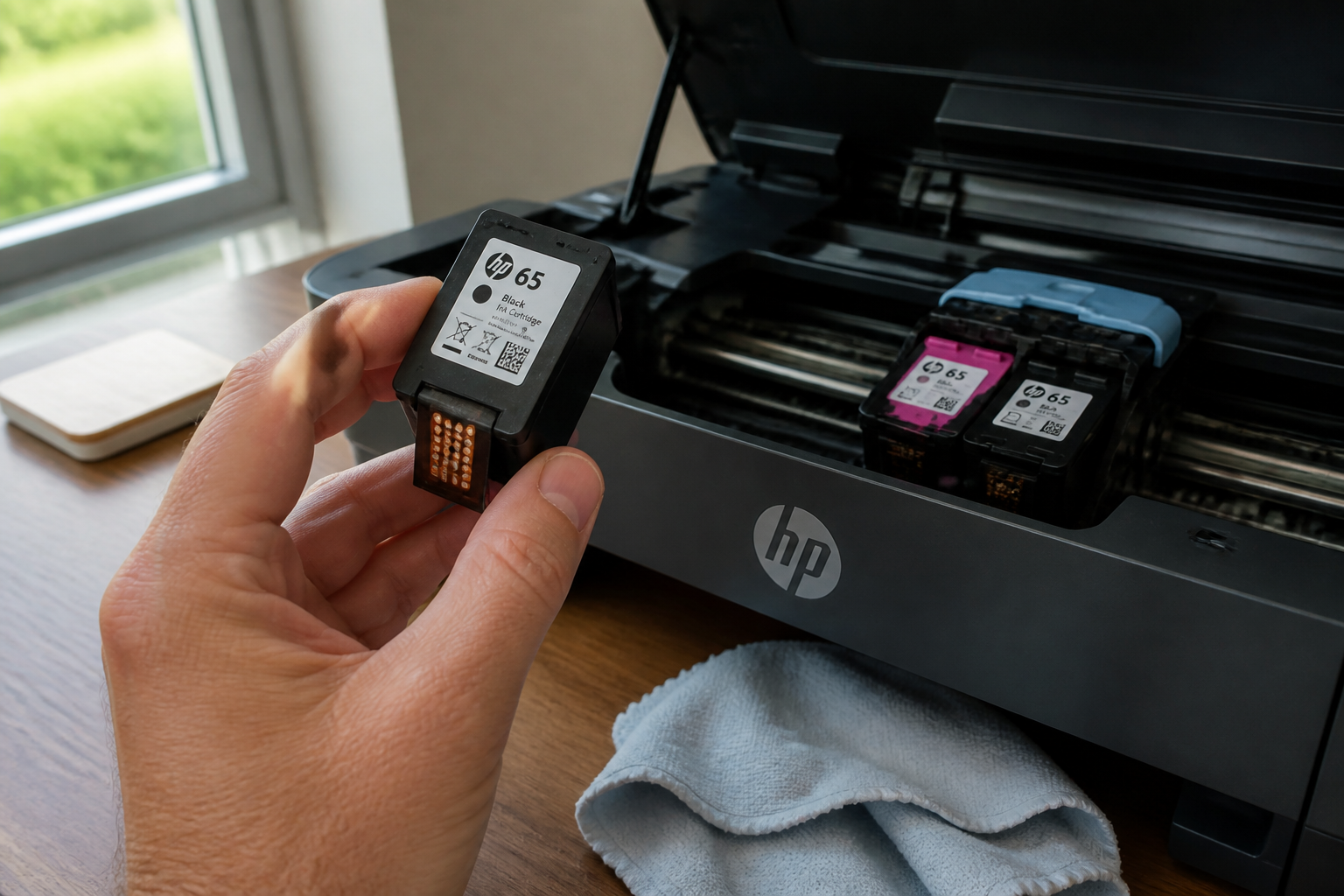
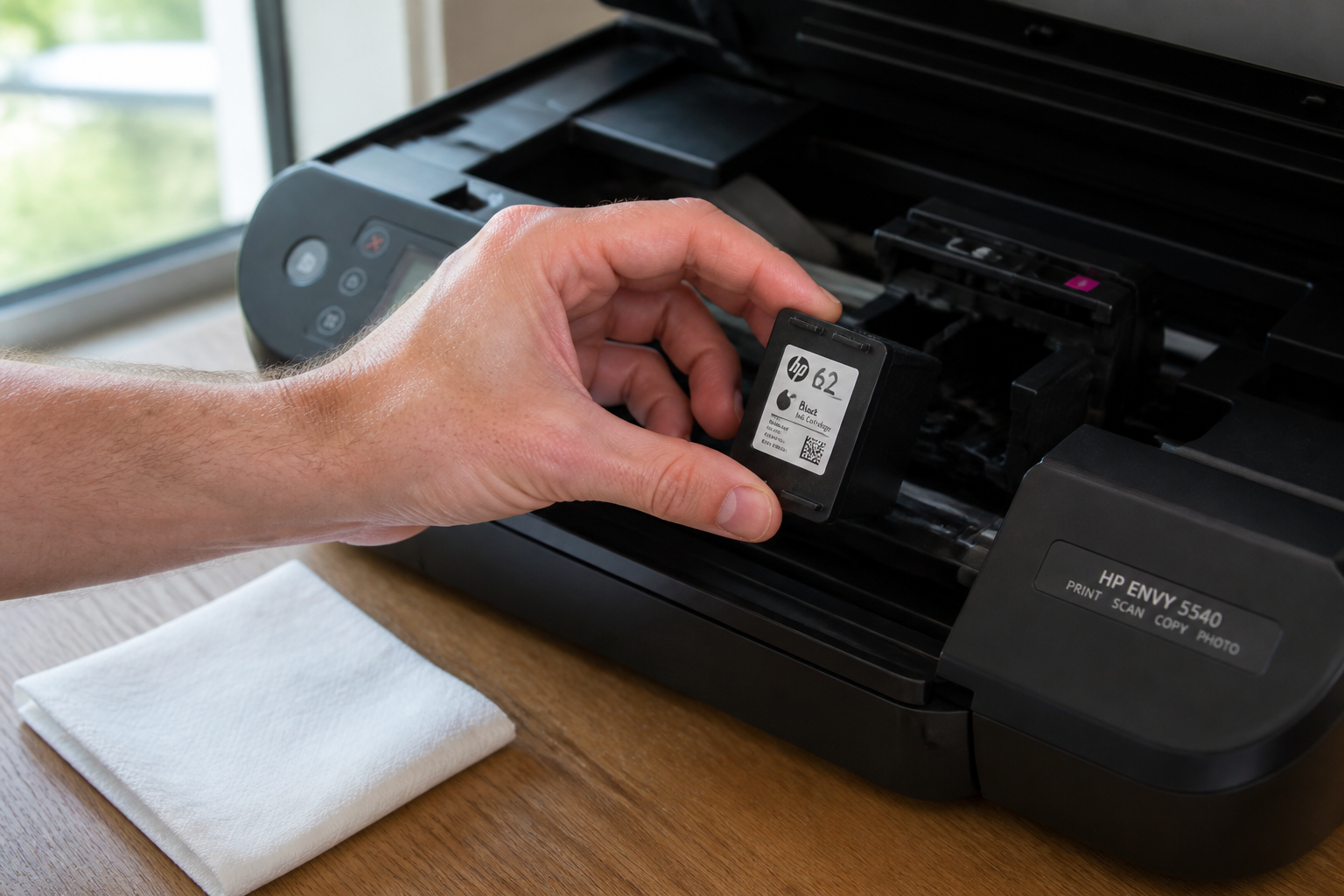
Une cartouche mal enclenchée, c’est la cause la plus fréquente de refus. Le mécanisme d’installation demande un geste précis : insérer la cartouche, puis pousser jusqu’à entendre un clic net. Sans ce clic, les contacts métalliques ne s’alignent pas et l’imprimante ne détecte rien.
Pour être sûr, éteignez l’imprimante, débranchez-la, attendez une minute. Retirez la cartouche, réinsérez-la en appuyant fermement jusqu’au déclic. Rebranchez et rallumez. Si le message d’erreur persiste, le problème est ailleurs.
Les contacts métalliques sont-ils propres ?
La puce électronique de la cartouche communique avec l’imprimante via de petites plaques de cuivre. Un doigt gras, de la poussière, un résidu d’encre suffisent à interrompre le contact. L’imprimante affiche alors « cartouche non reconnue » ou « puce manquante ».
Prenez un chiffon non pelucheux ou un coton-tige légèrement imbibé d’alcool isopropylique. Nettoyez délicatement les contacts de la cartouche et ceux à l’intérieur de l’imprimante (les lames métalliques qui frottent sur la puce). Laissez sécher quelques secondes avant de réinsérer. Dans la moitié des cas, ce geste suffit.
La mise à jour du firmware a-t-elle bloqué la cartouche ?
Si la cartouche fonctionnait la veille et que le blocage survient après une mise à jour automatique, vous êtes probablement face à HP Dynamic Security. Ce mécanisme intégré au logiciel interne de l’imprimante vérifie la signature de la puce. Si elle ne correspond pas à une liste blanche de cartouches HP d’origine, l’impression est refusée.
Ce système a été déployé progressivement. HP le justifie par la sécurité et la qualité, mais son objectif réel est de limiter l’usage des cartouches tierces. Plusieurs plaintes de consommateurs en Europe et aux États-Unis ont pointé cette pratique. Si votre imprimante est concernée, vous pouvez désactiver cette protection sans bricolage.
Désactiver la protection des cartouches via les paramètres de l’imprimante
HP propose une option officielle pour désactiver la sécurité dynamique. Elle se trouve dans le serveur web embarqué (EWS) de l’imprimante. Voici comment procéder :
- Trouvez l’adresse IP de l’imprimante : allez dans le menu Réseau ou Wi-Fi sur l’écran de la machine, ou utilisez l’application HP Smart. Notez l’adresse (exemple : 192.168.1.25).
- Ouvrez un navigateur sur un ordinateur connecté au même réseau. Tapez l’adresse IP dans la barre d’adresse. Vous accédez à l’interface de gestion de l’imprimante.
- Cherchez l’option « Sécurité dynamique des cartouches » ou « Stratégie des cartouches ». Elle se trouve généralement dans l’onglet Paramètres ou Système.
- Désactivez-la et validez. L’imprimante n’effectuera plus de vérification de signature sur les cartouches.
Cette méthode est propre et légale. Elle ne modifie pas le firmware, elle change juste un paramètre. Si vous préférez passer par le panneau de commande de l’imprimante, cherchez le menu « Gestion des consommables » ou « Protection des cartouches ».
Quand la désactivation ne suffit pas : les limites de la méthode
Toutes les imprimantes HP ne proposent pas cette option. Sur les modèles les plus récents ou les plus bas de gamme, le paramètre peut être absent ou masqué. Dans ce cas, la seule solution durable est d’utiliser une cartouche compatible dont la puce est à jour, c’est-à-dire une cartouche dont le fabricant a adapté l’électronique aux dernières versions du firmware HP.
Les cartouches compatibles récentes intègrent des puces qui dialoguent correctement avec la sécurité dynamique. Elles coûtent moins cher que les originales et évitent de devoir désactiver quoi que ce soit. Vérifiez que le vendeur mentionne explicitement la compatibilité avec les dernières mises à jour HP.
Ce qu’il faut retenir avant d’installer un patch ou un correctif
Avant de chercher un utilitaire tiers ou de modifier le firmware, faites ces quatre vérifications dans l’ordre :
- la référence de la cartouche correspond à votre modèle d’imprimante.
- la cartouche est bien enclenchée (clic audible).
- les contacts métalliques sont propres.
- la protection dynamique est désactivée dans les paramètres.
Si le blocage persiste après ces étapes, le problème peut venir d’une puce endommagée physiquement (choc, humidité). Dans ce cas, changez la cartouche. Ne téléchargez pas de patch non officiel : vous risquez de rendre l’imprimante inutilisable ou de perdre la garantie. La solution la plus fiable reste d’acheter une cartouche compatible récente, dont la puce est conçue pour fonctionner avec les dernières versions du logiciel HP.