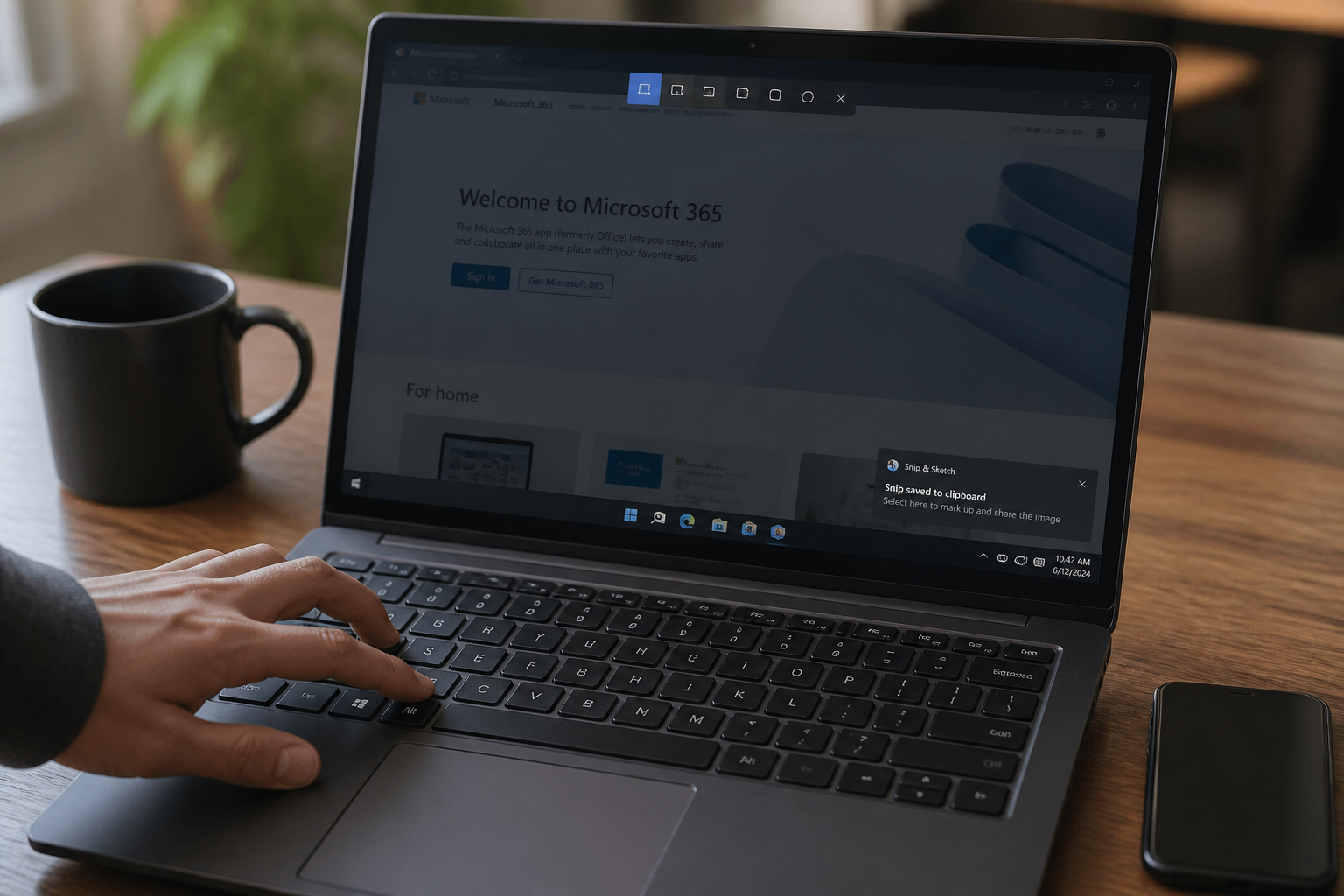
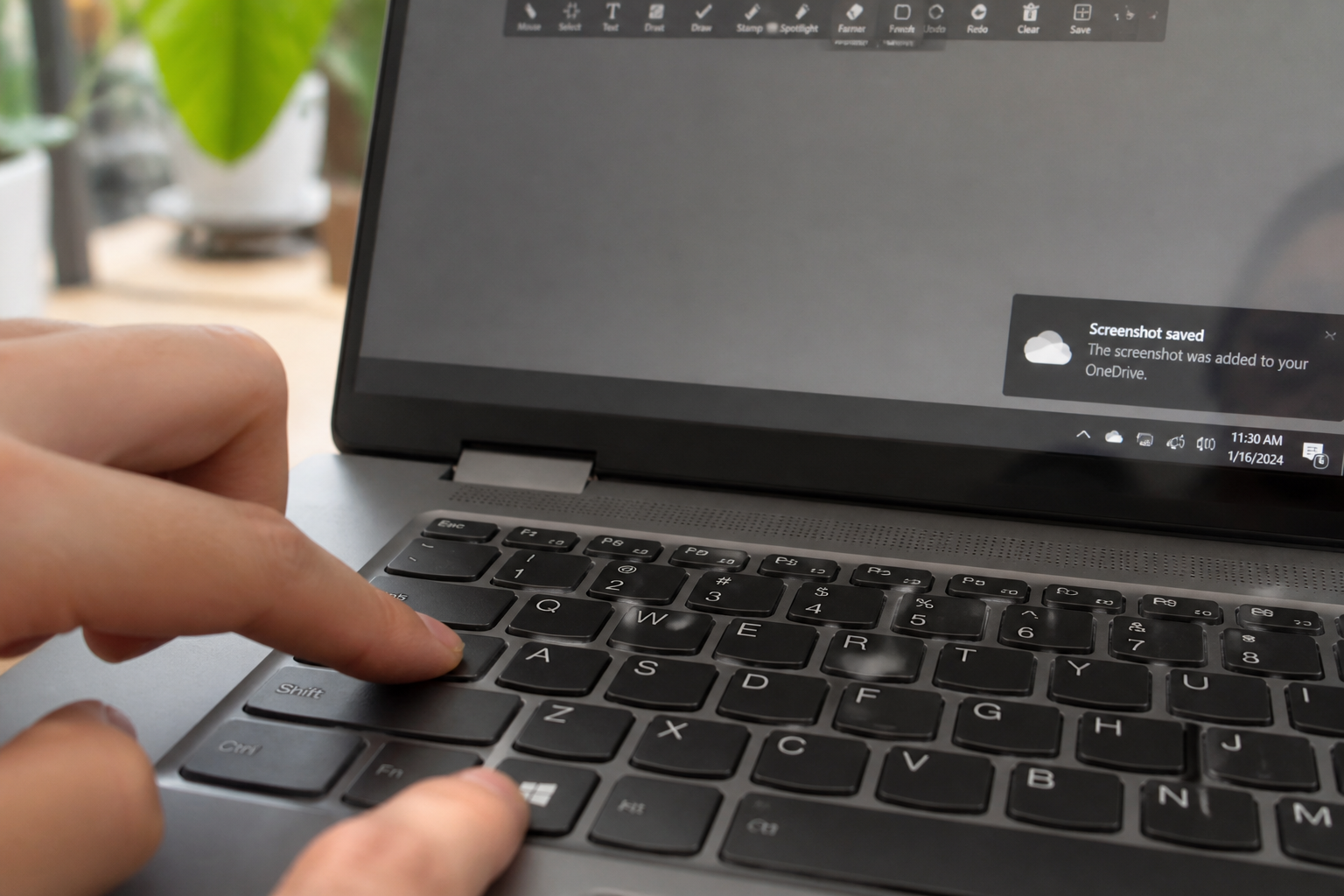
Pour une capture immédiate sans ouvrir de logiciel, le gagnant est Windows + Maj + S. Ce raccourci fonctionne sur Windows 10 et Windows 11. Dès que vous appuyez sur les trois touches, l'écran grisonne et une petite barre d'outils apparaît en haut. Vous choisissez alors le type de capture : une zone rectangulaire, une forme libre, une fenêtre précise ou tout l'écran. La capture est copiée dans le presse-papiers et une notification s'affiche en bas à droite. Cliquez dessus pour ouvrir l'image dans l'outil Capture d'écran et l'annoter ou l'enregistrer. Si vous ne cliquez pas, la notification disparaît après quelques secondes, mais l'image reste dans le presse-papiers : vous pouvez la coller avec Ctrl + V dans un document, un email ou un logiciel de retouche comme Paint.
Comment capturer tout l'écran en une seule touche ?
La touche Impr. écran (souvent notée PrtScn ou Imp écran) reste la méthode la plus basique. Elle capture l'intégralité de l'écran et la copie dans le presse-papiers. Rien ne se passe visuellement, mais l'image est prête à être collée. C'est utile quand vous voulez coller directement la capture dans un logiciel sans passer par un outil de retouche. L'inconvénient : aucun fichier n'est créé automatiquement. Il faut ouvrir un éditeur d'image (Paint, par exemple) et coller l'image pour l'enregistrer.
Comment enregistrer une capture d'écran automatiquement ?
Si vous voulez éviter l'étape du collage, utilisez la combinaison Windows + Impr. écran. L'écran s'assombrit brièvement comme si vous preniez une photo, et la capture est directement sauvegardée dans le dossier Images > Captures d'écran. C'est la méthode idéale pour les captures fréquentes de tout l'écran, par exemple pour documenter un problème technique ou conserver une page web entière. Aucune action supplémentaire n'est nécessaire.
Comment capturer une seule fenêtre sans recadrage ?
Pour isoler une fenêtre spécifique (une boîte de dialogue, un navigateur, un logiciel) sans avoir à recadrer ensuite, utilisez Alt + Impr. écran. Cette combinaison capture uniquement la fenêtre active, celle qui est au premier plan. L'image est copiée dans le presse-papiers, comme avec la simple touche Impr. écran. Vous la collez ensuite dans un éditeur ou un document. C'est pratique pour les captures de support technique ou les tutoriels où seul le contenu d'une application compte.
Que faire si la touche Impr. écran ne fonctionne pas ?
Sur certains claviers d'ordinateur portable, la touche Impr. écran est partagée avec une autre fonction (comme Insert ou Pause). Dans ce cas, il faut maintenir la touche Fn (fonction) enfoncée en même temps que la touche Impr. écran. Par exemple : Fn + Impr. écran ou Fn + Windows + Impr. écran. Vérifiez l'étiquetage de votre clavier : la fonction secondaire est souvent écrite dans un coin de la touche, dans une couleur différente. Si le problème persiste, l'outil Capture d'écran est accessible via le menu Démarrer en tapant son nom.
L'outil Capture d'écran : bien plus qu'un simple raccourci
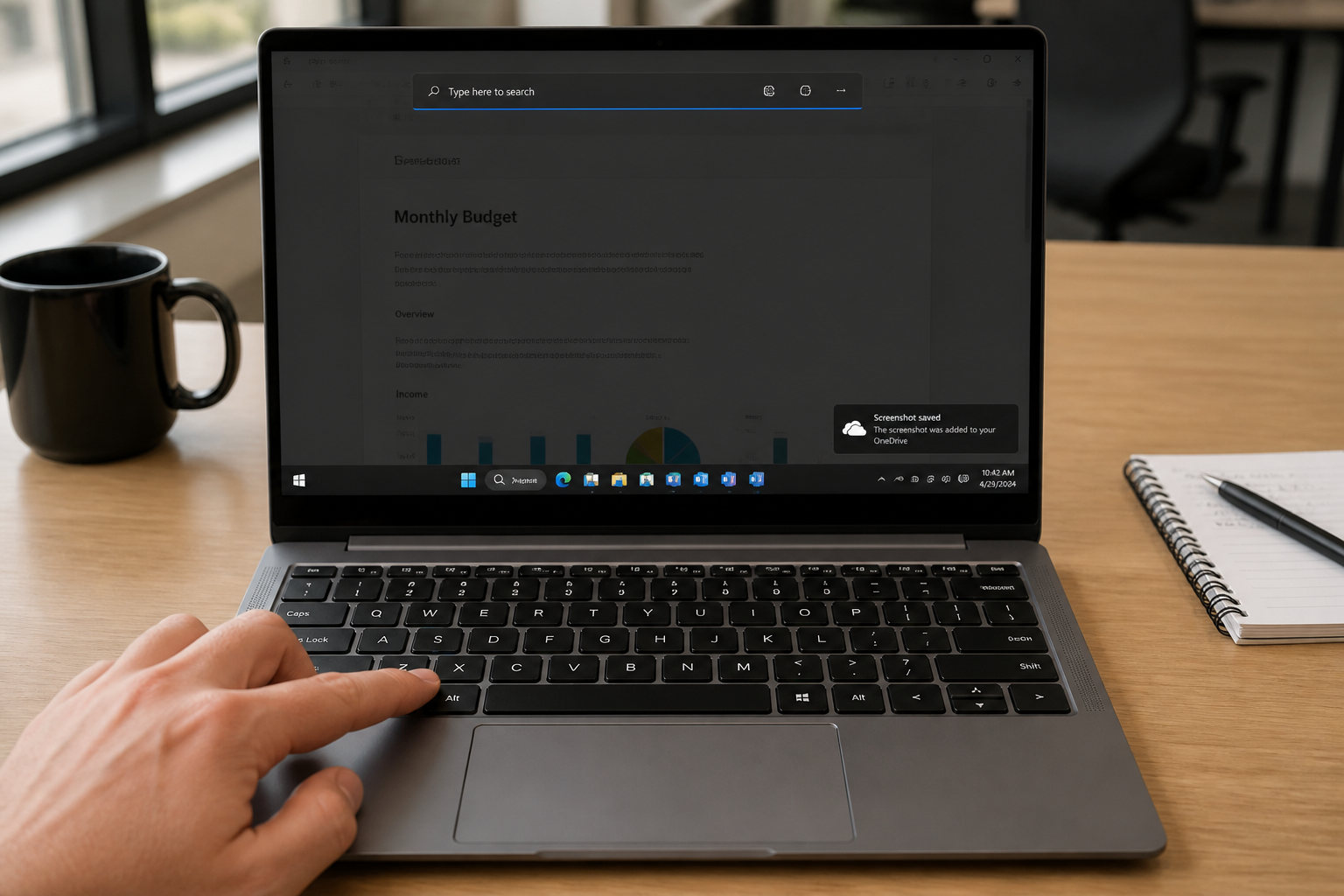
L'application Outil Capture d'écran (intégrée à Windows 10 et Windows 11) regroupe toutes les fonctions de capture et d'annotation en un seul endroit. Vous pouvez l'ouvrir en la recherchant dans le menu Démarrer. Une fois ouverte, cliquez sur Nouveau pour lancer une capture. L'avantage par rapport au simple raccourci : vous avez accès à tous les modes de capture (rectangle, forme libre, fenêtre, plein écran) sans avoir à retenir de combinaison de touches. L'outil permet aussi de réaliser des captures vidéo d'une zone de l'écran, ce qui est utile pour enregistrer une manipulation ou un bug.
Annoter et modifier vos captures
Après avoir pris une capture, l'image s'ouvre dans l'éditeur de l'outil. Vous pouvez alors :
- Dessiner ou écrire à main levée avec le stylet (choisissez la couleur et l'épaisseur).
- Surligner du texte avec le surligneur (effet semi-transparent).
- Ajouter des formes géométriques (rectangles, cercles, flèches) avec le bouton Formes.
- Utiliser la gomme pour effacer uniquement vos annotations.
- Rogner l'image pour supprimer les bords inutiles.
- Extraire le texte présent dans la capture avec la fonction Actions de texte.
L'outil enregistre ensuite la capture au format PNG ou JPEG selon votre choix.
Les fonctionnalités réservées aux PC Copilot+
Sur les PC équipés de Windows 11 AI + PC (les Copilot+ PC), l'outil Capture d'écran propose deux fonctions supplémentaires :
- Capture d'écran parfaite : elle ajuste automatiquement la zone de capture pour encadrer étroitement le contenu à l'écran. Vous n'avez plus à recadrer après la capture. L'outil analyse l'écran visible et aligne la sélection sur l'élément le plus important.
- Sélecteur de couleurs : il vous permet de cliquer n'importe où sur l'écran pour capturer la valeur exacte d'une couleur (code hexadécimal ou RVB). La couleur est copiée dans le presse-papiers, prête à être utilisée dans un logiciel de design ou de développement.
| Raccourci | Action | Résultat |
|---|---|---|
| Windows + Maj + S | Ouvre la barre d'outils de capture | Capture au choix (zone, fenêtre, plein écran) dans le presse-papiers |
| Impr. écran | Capture tout l'écran | Image dans le presse-papiers, à coller manuellement |
| Windows + Impr. écran | Capture tout l'écran | Image sauvegardée automatiquement dans Images > Captures d'écran |
| Alt + Impr. écran | Capture la fenêtre active | Image dans le presse-papiers, à coller manuellement |
| Fn + Impr. écran (portables) | Alternative si la touche Impr. écran est partagée | Même résultat que le raccourci correspondant |
Si vous utilisez un ordinateur portable, testez d'abord la combinaison avec la touche Fn si les raccourcis classiques ne répondent pas.
Quelle méthode choisir selon votre usage ?
Pour une capture rapide d'une zone précise sans rien installer, Windows + Maj + S est le choix le plus polyvalent. Si vous devez enchaîner les captures plein écran et les classer automatiquement, préférez Windows + Impr. écran. Pour isoler une fenêtre sans recadrage, retenez Alt + Impr. écran. Et si vous voulez annoter, rogner ou extraire du texte, ouvrez l'Outil Capture d'écran depuis le menu Démarrer. Une fois que vous aurez pris l'habitude de ces trois ou quatre combinaisons, vous gagnerez du temps à chaque capture.